ユーザーを登録・編集する
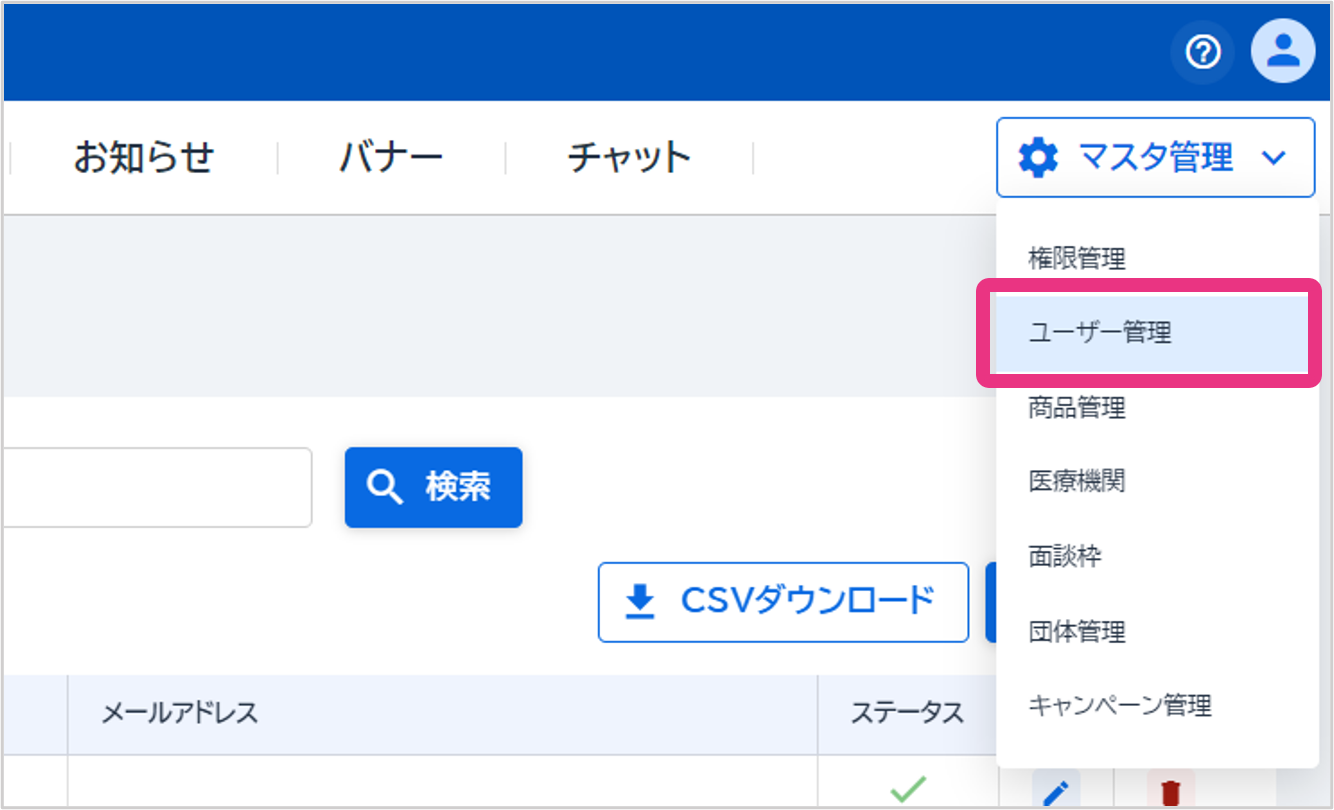
画面右上の『マスタ管理』をクリックし、表示されるメニューから「ユーザー管理」をクリックしてください
※医療機関スタッフの管理はこちら
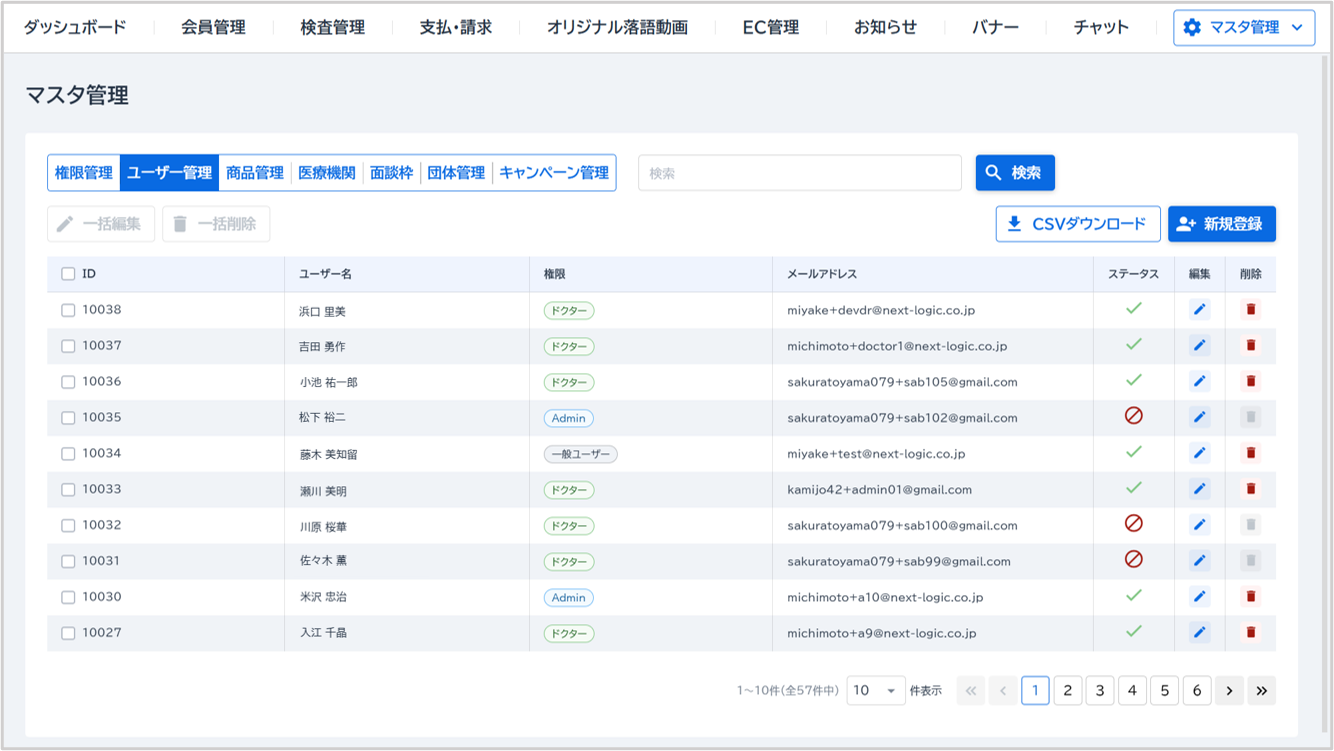
ユーザー一覧が表示されます。
ユーザーを新規登録する
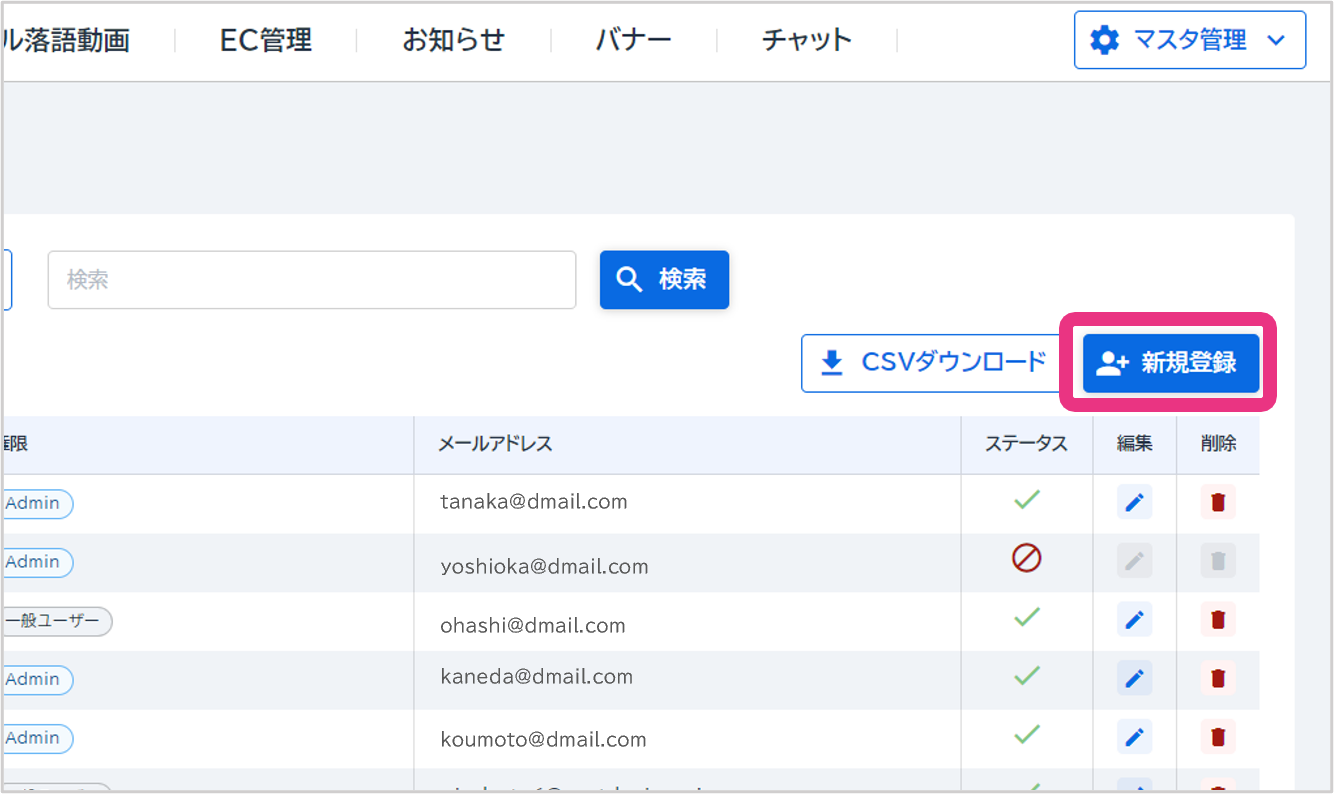
『新規登録』をクリックしてください。
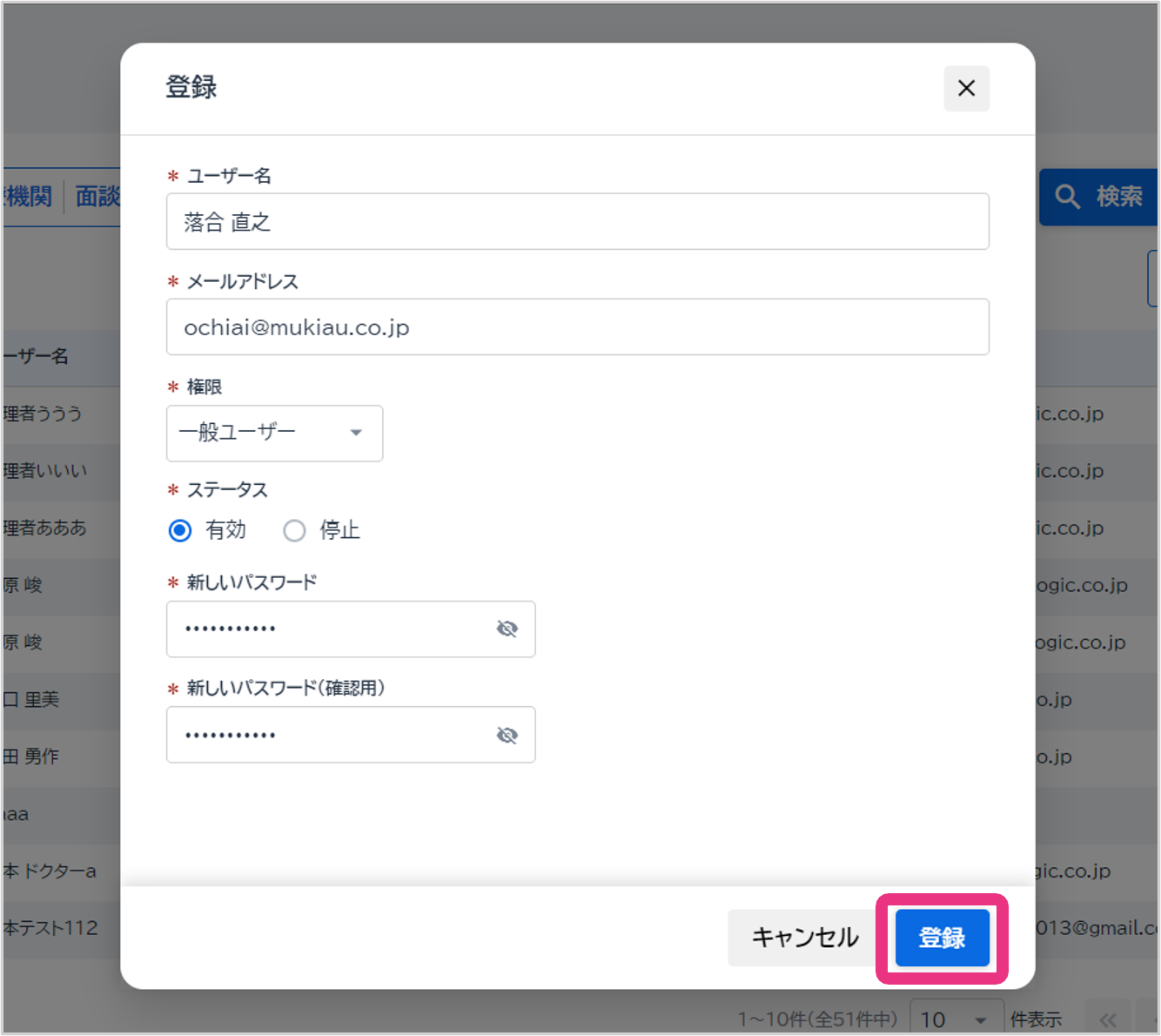
ユーザー情報を入力し、『登録』をクリックしてください。
項目説明
| ユーザー名 | ユーザー名を入力します。 |
| メールアドレス | メールアドレスを入力します。 |
| 権限 | ユーザーに付与する権限を選択します。 |
| ステータス | ステータスを選択します。「停止」を選択した場合、ログインができなくなり、各種メールが受信できなくなります。 |
| 新しいパスワード | パスワードを入力します。 |
新規追加したスタッフの方へパスワードを案内してください
スタッフの方が初回ログインする際、スタッフ追加時に登録したパスワードが必要になります。スタッフの方へパスワードを案内してください。またセキュリティの観点から、ログイン後はスタッフ自身でパスワードを設定いただくことを推奨します。
ユーザーを編集する
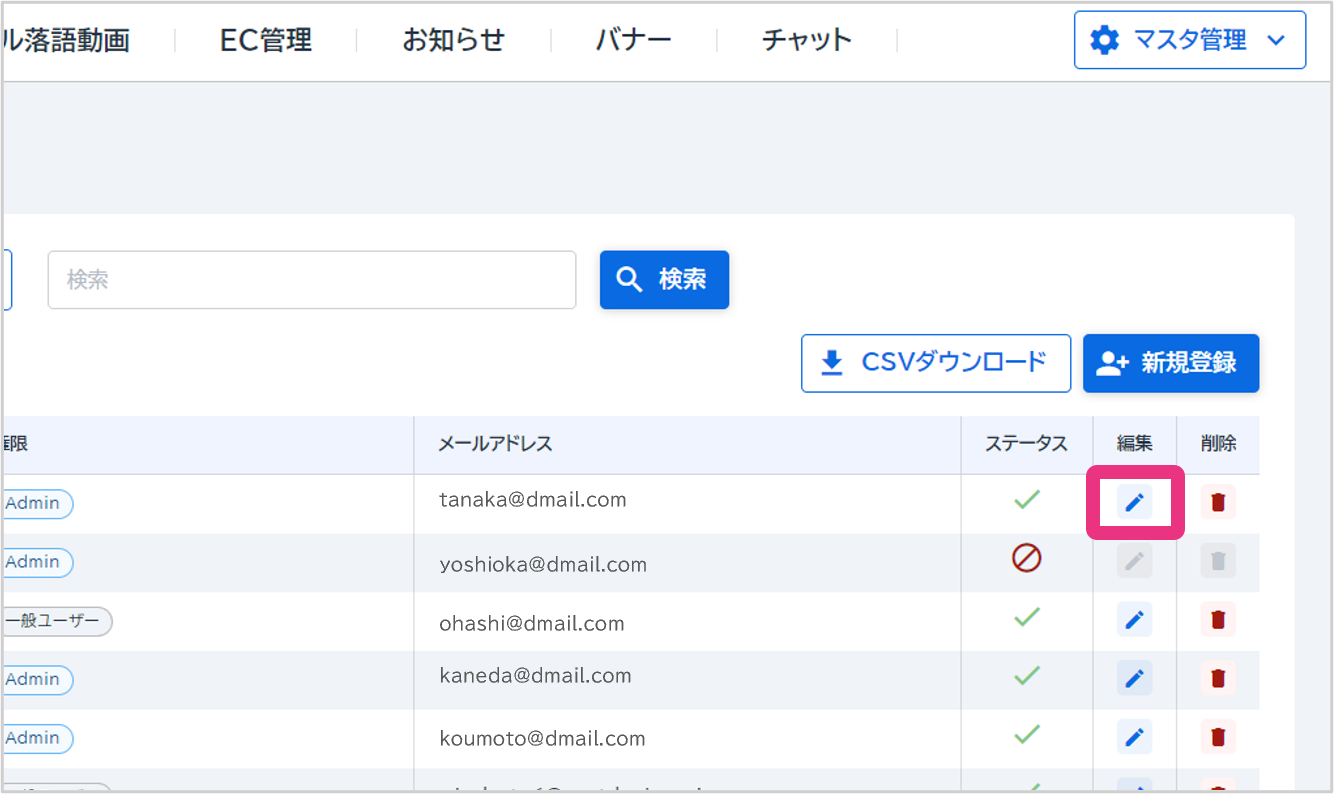
編集の鉛筆マークをクリックしてください。
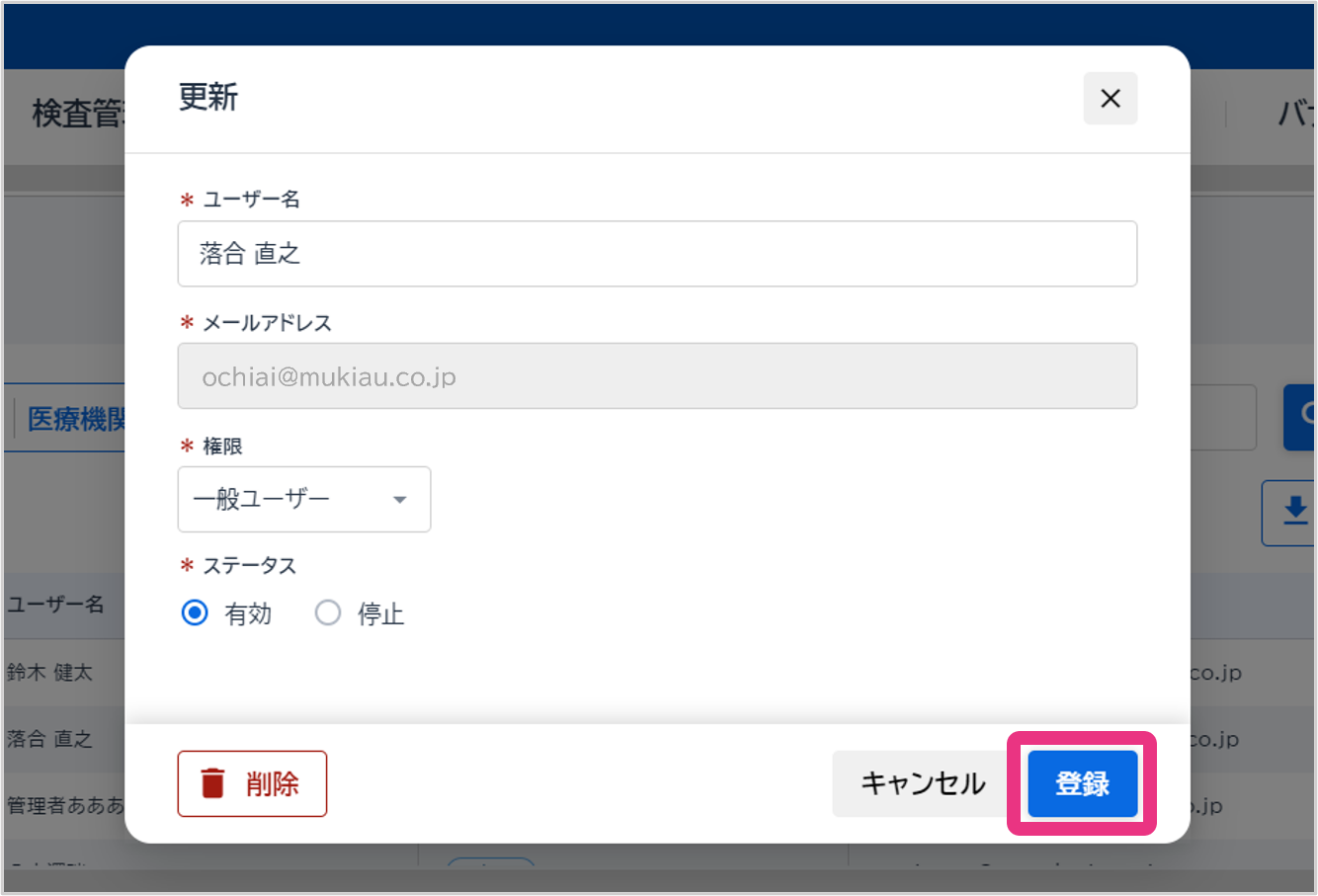
ユーザー情報を編集し、『登録』をクリックしてください。
ユーザーを一括編集する
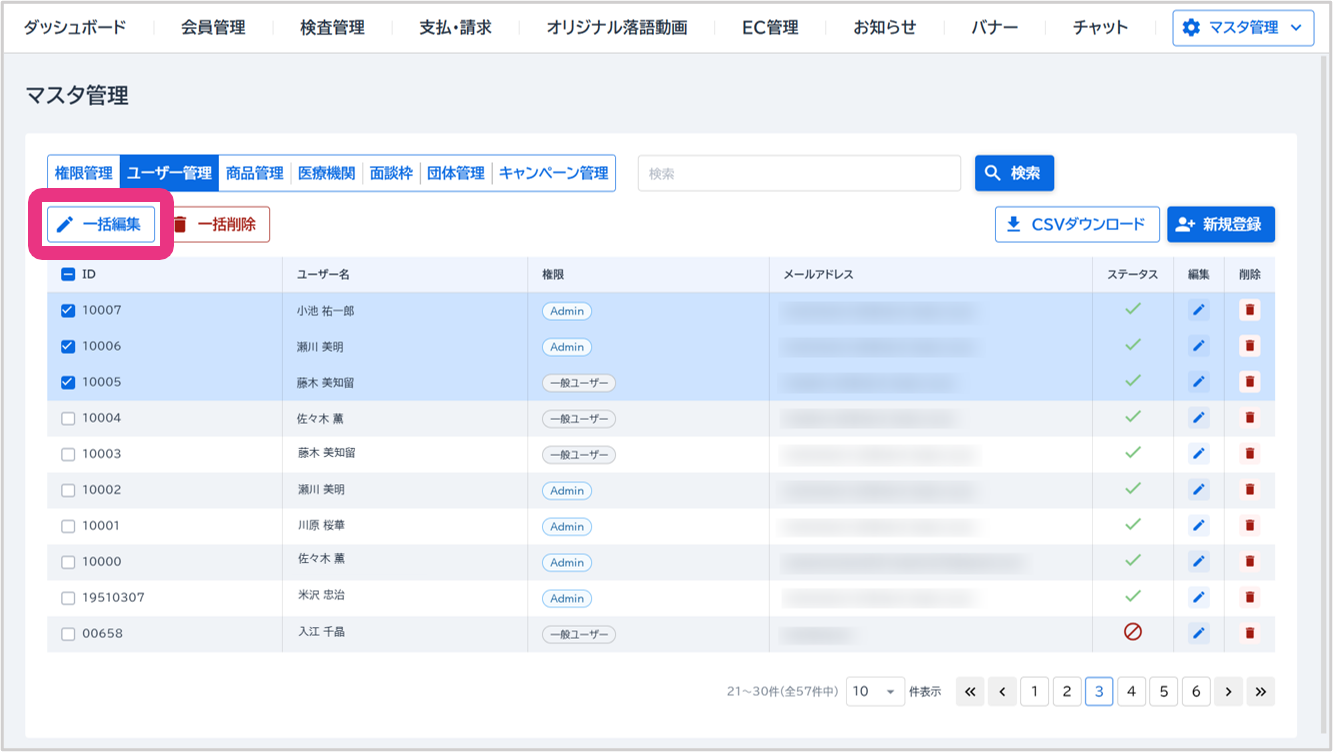
一括操作したいユーザーにチェックを入れ、『一括編集』をクリックしてください。
(現行仕様では無効のユーザーを含めると一括操作ができません。)
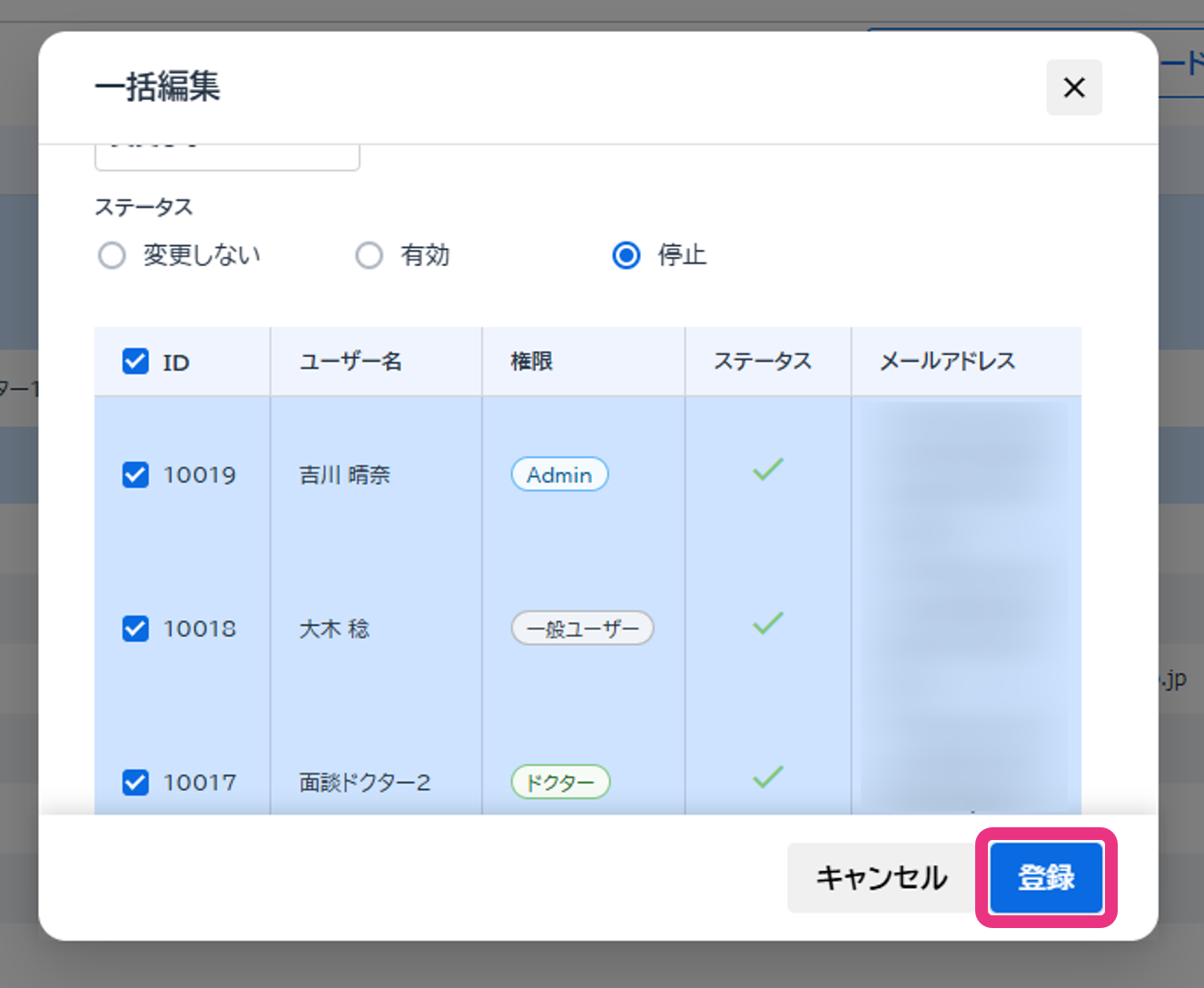
一括編集対象のユーザーを再度確認の上、「権限」、「ステータス」を変更し、『登録』をクリックしてください。
ユーザーを削除する
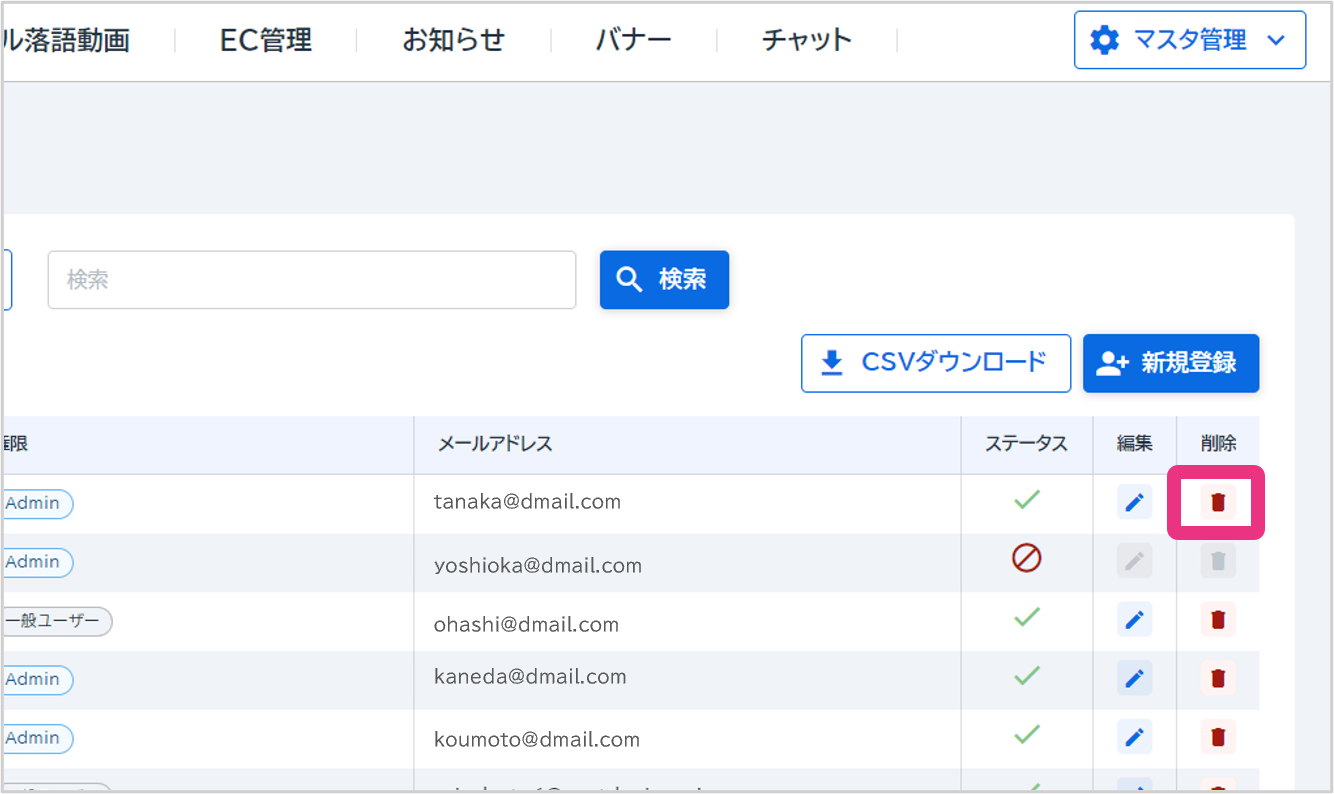
削除のゴミ箱マークをクリックしてください。
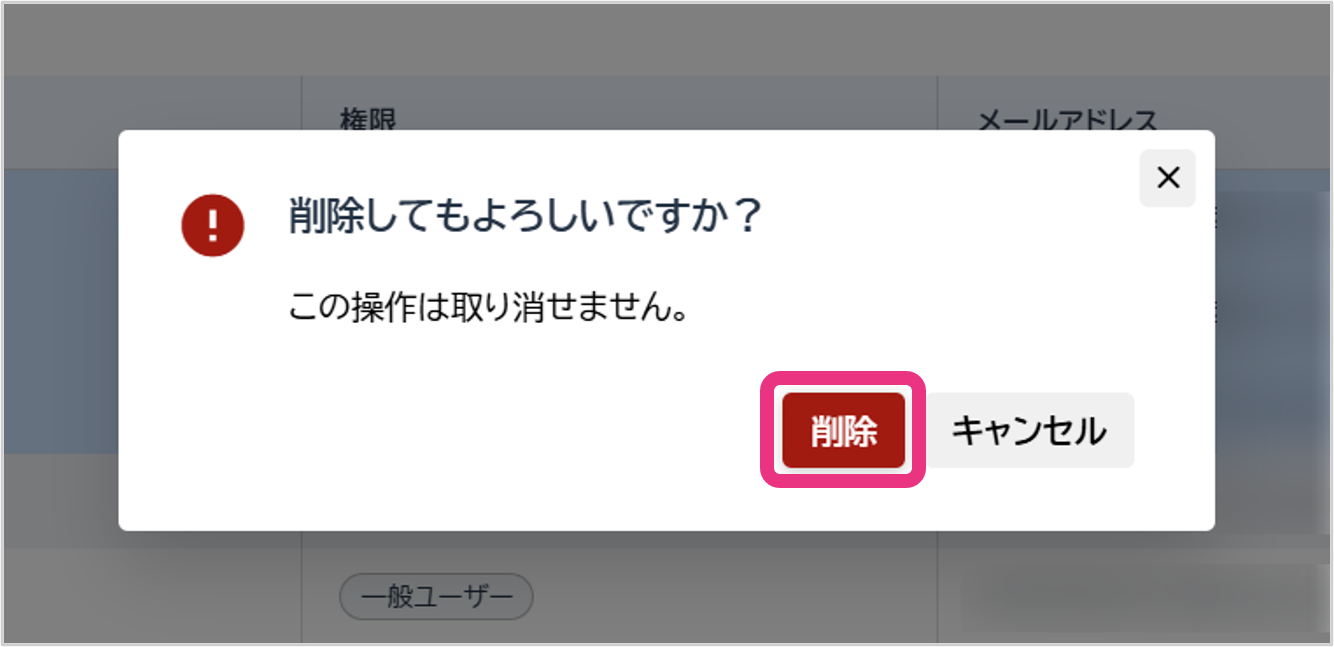
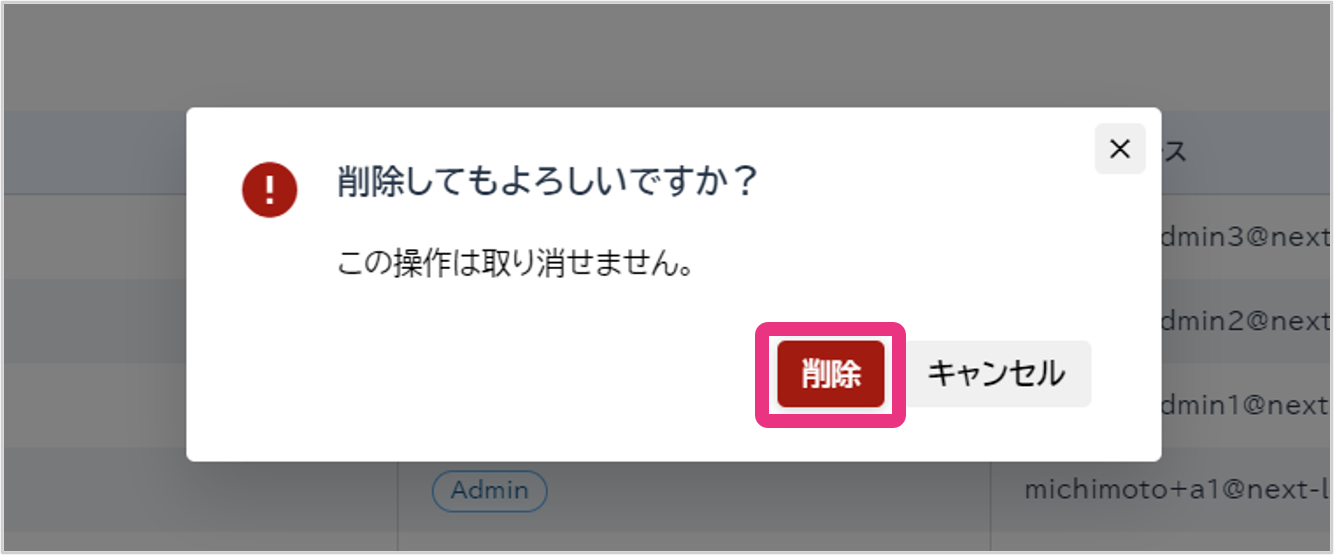
確認画面が表示されますので、『削除』をクリックしてください。
ユーザーを一括削除する
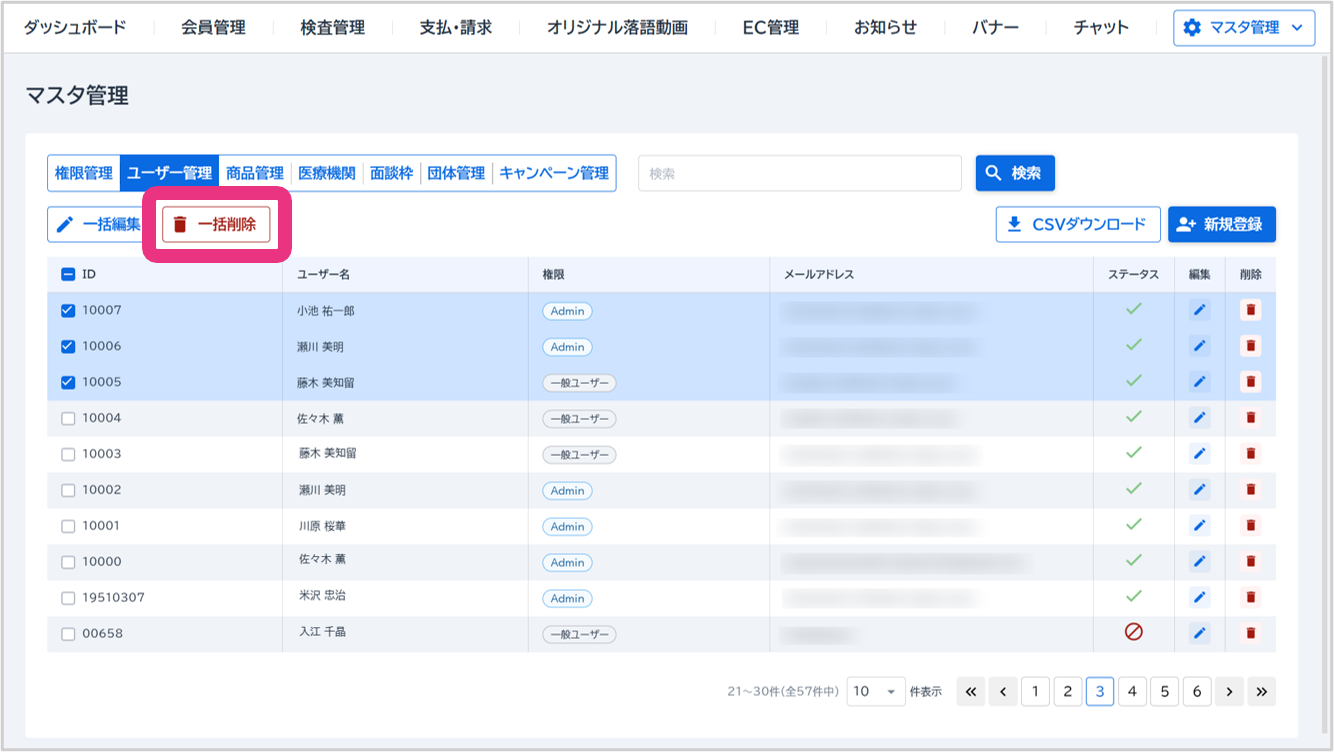
一括操作したいユーザーにチェックを入れ、『一括削除』をクリックしてください。
(現行仕様では無効のユーザーを含めると一括操作ができません。)
確認画面が表示されますので、『削除』をクリックしてください。