会員管理
目次 [閉じる]
会員情報(検査予約状況、支払い状況含む)の確認や、検査結果の確認・送信方法をご案内します。

会員管理画面
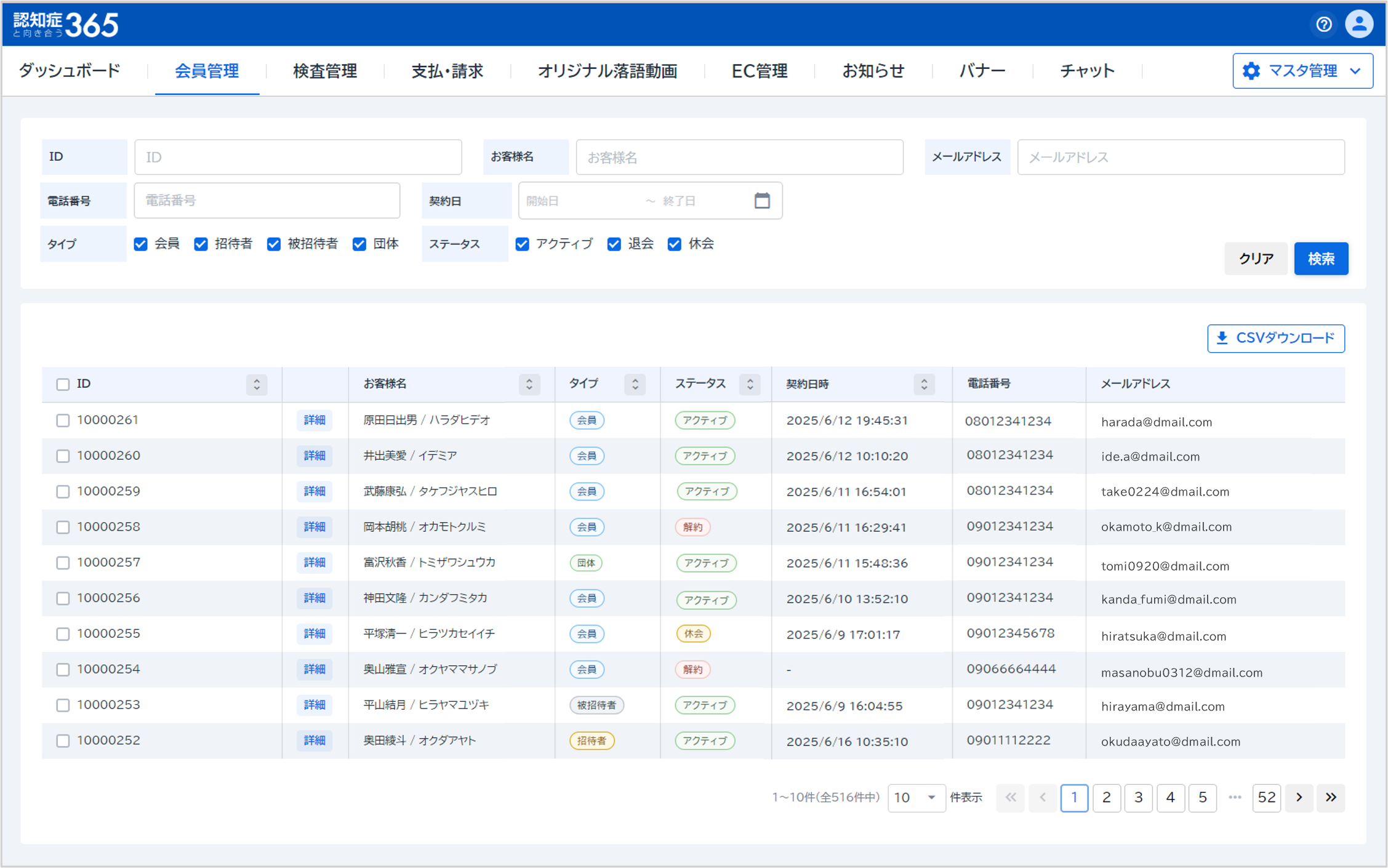
検索条件
| ID | 会員IDを入力します。 |
| お客様名 | お客様名を入力します。 |
| メールアドレス | お客様のメールアドレスを入力します。 |
| 電話番号 | お客様の電話番号を入力します。 |
| 契約日 | お客様の契約日(登録日)を入力します。 |
| タイプ | 会員タイプを選択します。 会員:本人が会費支払いを行う会員 招待者:本人はサービスを利用せず、他者の会費支払いを行う会員 被招待者:他者から招待でサービスを利用している会員(会費支払いなし) 団体:団体キャンペーン経由で登録した会員 |
| ステータス | 会員ステータスを選択します。 アクティブ:現在利用中の会員 退会:退会済みの会員 休会:会費決済失敗中の会員 |
検索結果
| ID | 会員IDを表示します。 |
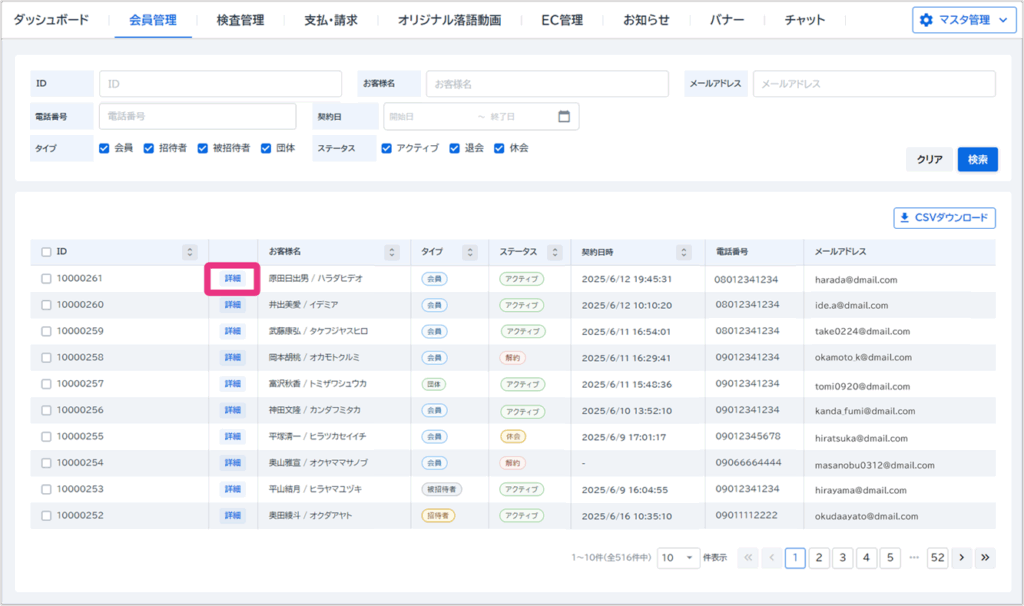
| 詳細 | 『詳細』をクリックすると会員情報が表示されます。 |
| お客様名 | お客様名を表示します。 |
| タイプ | 会員タイプを表示します。 会員:本人が会費支払いを行う会員 招待者:本人はサービスを利用せず、他者の会費支払いを行う会員 被招待者:他者からの招待でサービスを利用している会員(会費支払いなし) 団体:団体キャンペーン経由で登録した会員 |
| ステータス | 会員ステータスを表示します。 アクティブ:現在利用中の会員 退会:退会済みの会員 休会:会費決済失敗中の会員 |
| 契約日時 | お客様の契約日時(登録日時)を表示します。 |
| 電話番号 | お客様の電話番号を表示します。 |
| メールアドレス | お客様のメールアドレスを表示します。 |
会員情報を管理する
会員一覧から、該当の会員を検索し、「詳細」をクリックしてください。
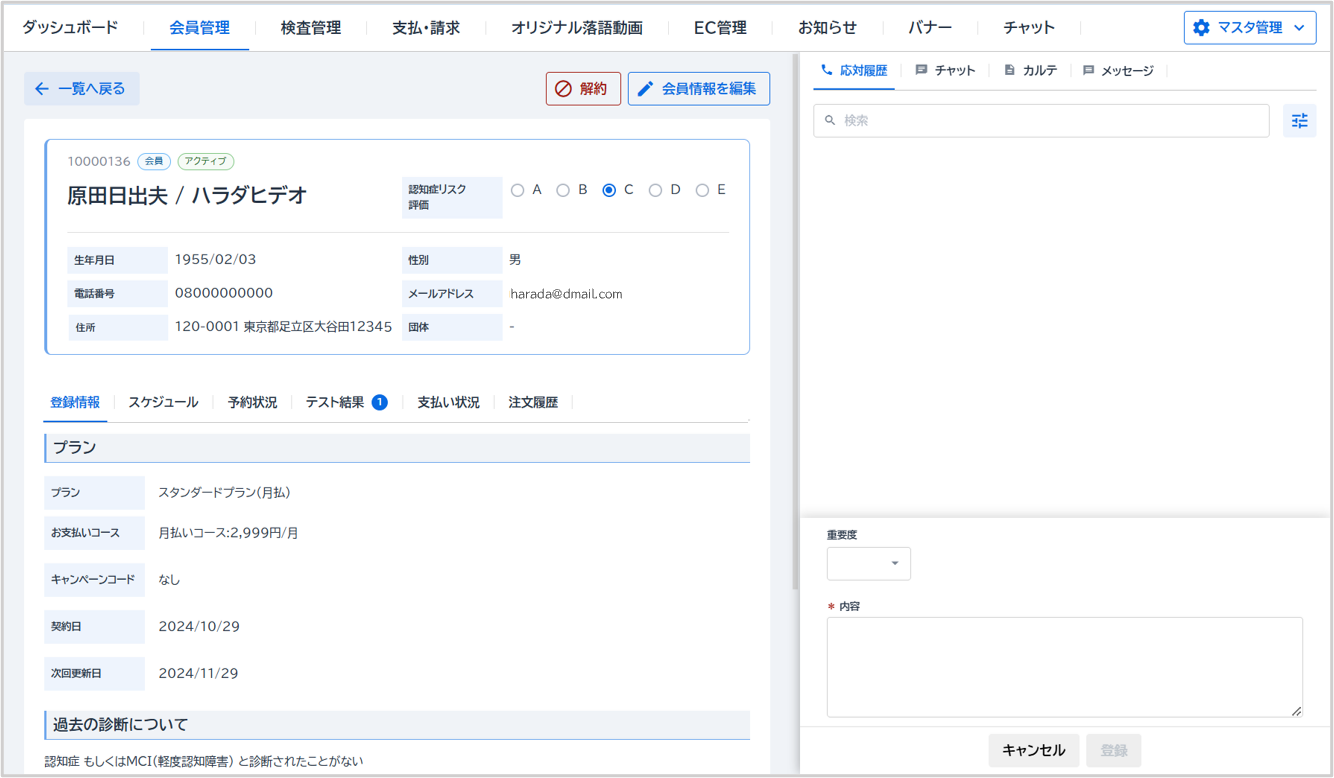
会員情報が表示されます。
会員情報を確認する
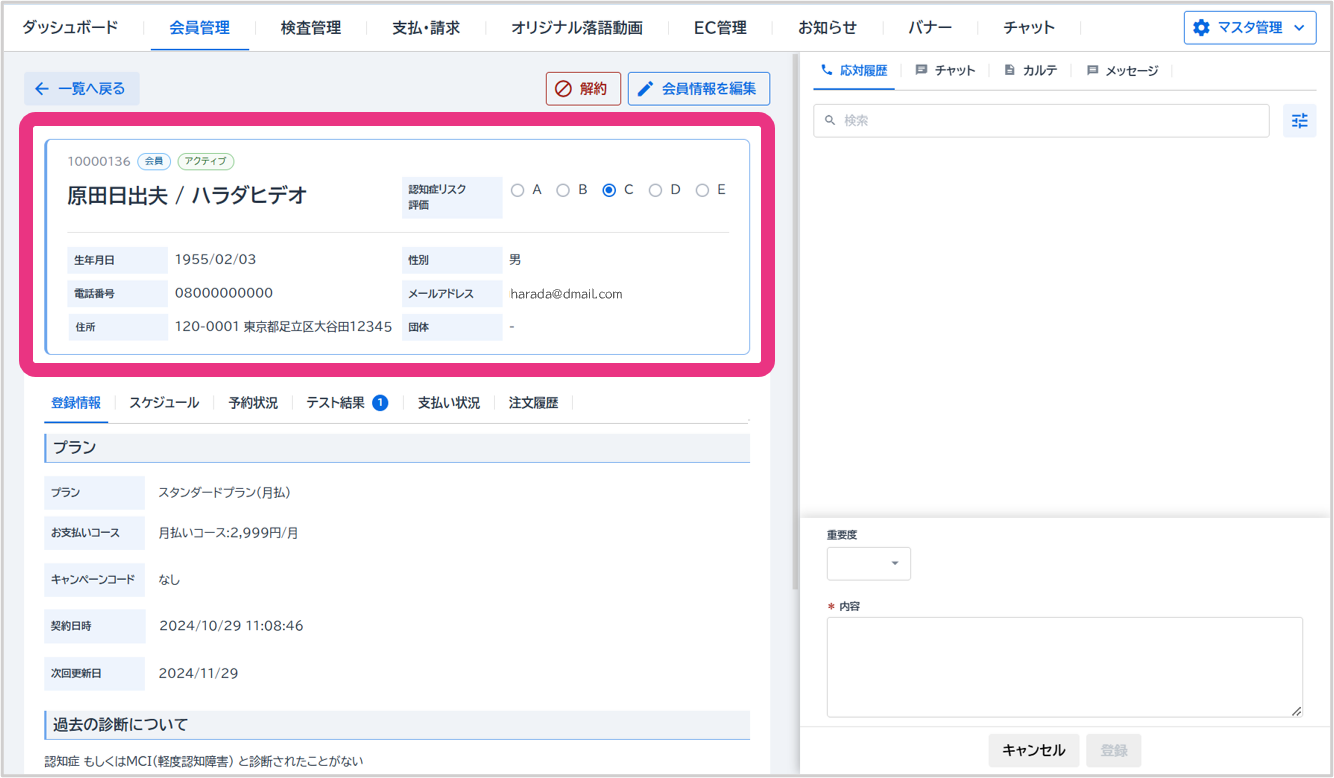
【会員情報】
会員情報を表示します。
| 会員番号 | 会員番号を表示します。 |
| 会員タイプ | 会員タイプをラベルで表示します。 会員:本人が会費支払いを行う会員 招待者:本人はサービスを利用せず、招待した人の会費支払いのみ行う会員 被招待者:招待者からのプレゼントでサービスを利用している会員(会費支払いなし) 団体:団体キャンペーン経由で登録した会員 |
| 会員ステータス | 会員ステータスをラベルで表示します。 アクティブ:現在利用中の会員 退会:退会済みの会員 休会:会費決済失敗中の会員 |
| お名前 | 氏名を表示します。 |
| 認知症リスク評価 | 認知症リスク評価を表示します。評価は会員の状況に応じて適宜変更が可能です。 |
| 生年月日 | 生年月日を表示します。 |
| 性別 | 性別を表示します。 |
| 電話番号 | 電話番号を表示します。 |
| メールアドレス | メールアドレスを表示します。 |
| 住所 | 住所を表示します。 |
| 団体 | 所属団体を表示します。(団体会員の場合のみ) |
【登録情報】
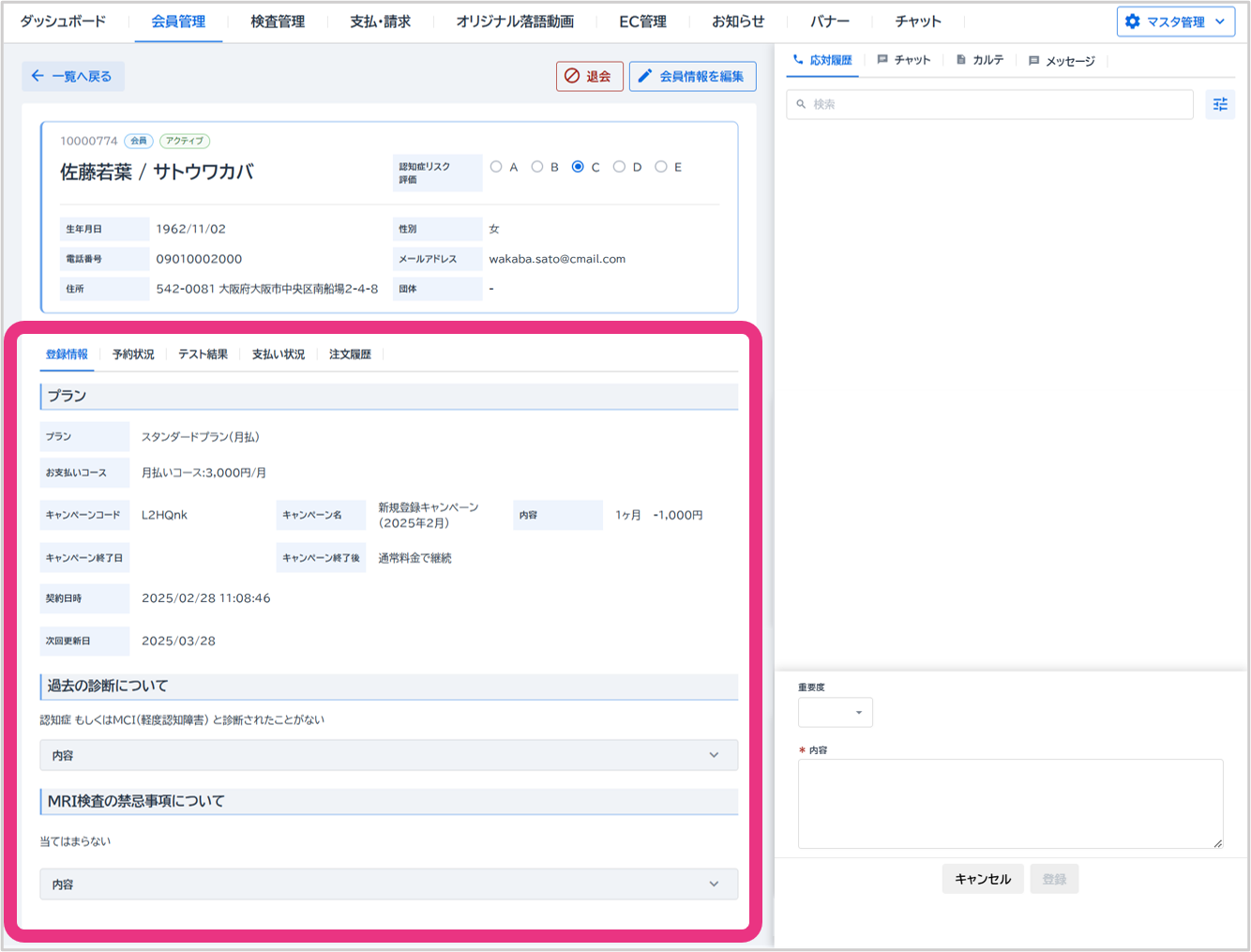
プランや契約日等の登録情報を表示します。
・プラン
| プラン | プラン名を表示します。 |
| お支払いコース | お支払いコース(月払いまたは年払い)と会費を表示します。 |
| キャンペーンコード | キャンペーンコードを表示します。(キャンペーン利用の場合のみ) |
| キャンペーン名 | キャンペーン名を表示します。(キャンペーン利用の場合のみ) |
| 内容 | 値引期間および値引額を表示します。(キャンペーン利用の場合のみ) |
| キャンペーン終了日 | キャンペーン適用期間終了日を表示します。(キャンペーン利用の場合のみ) |
| キャンペーン終了後 | キャンペーン終了後、「退会」するか「通常料金で継続」するかを表示します。(キャンペーン利用の場合のみ) |
| 契約日時 | 契約日時(会員登録日)を表示します。 |
| 次回更新日 | 次回更新日(決済日)を表示します。 |
・過去の診断について
会員登録時の同意内容を表示します。
・MRI検査の禁忌事項について
会員登録時の同意内容を表示します。
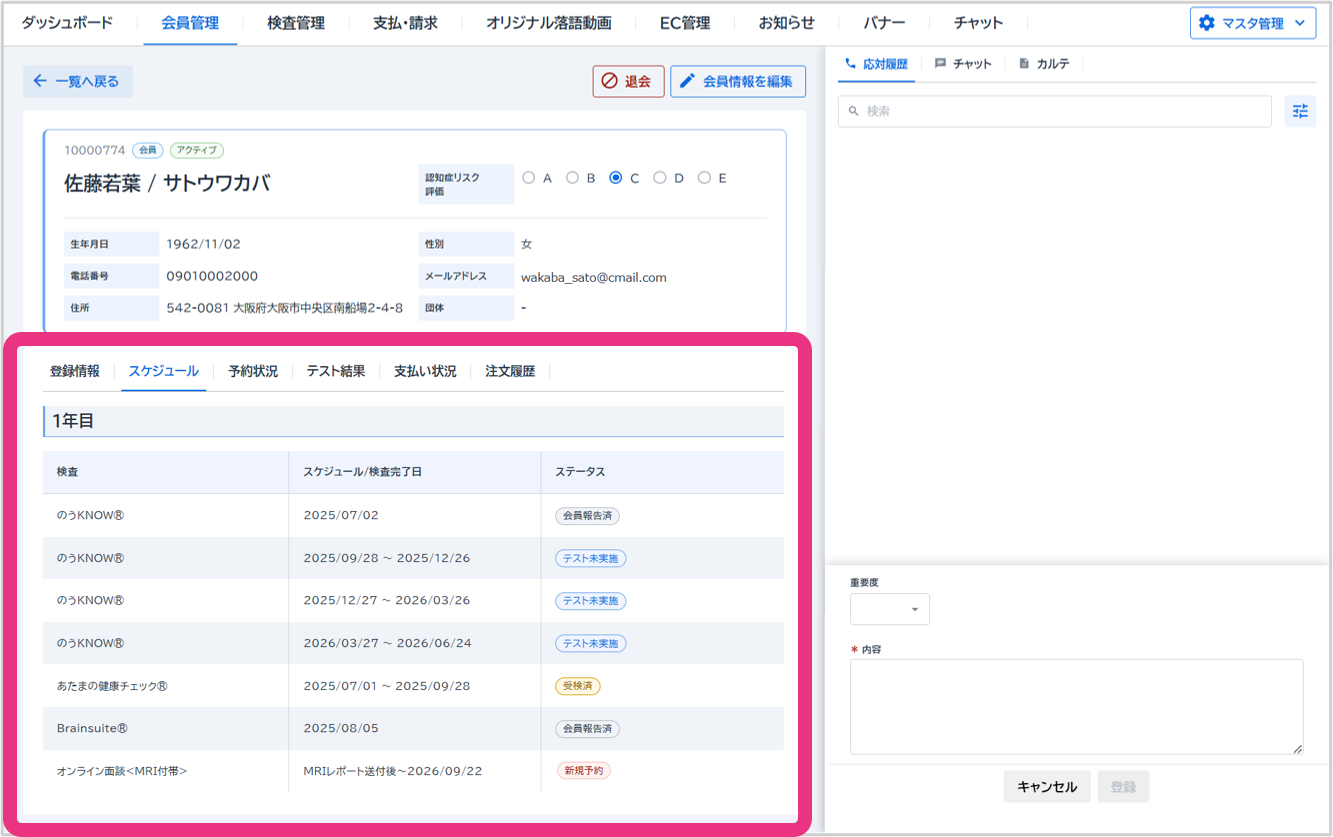
【スケジュール】
各種検査の実施期間や検査ステータスを表示します。すでに検査が完了している場合は検査完了日が表示されます。
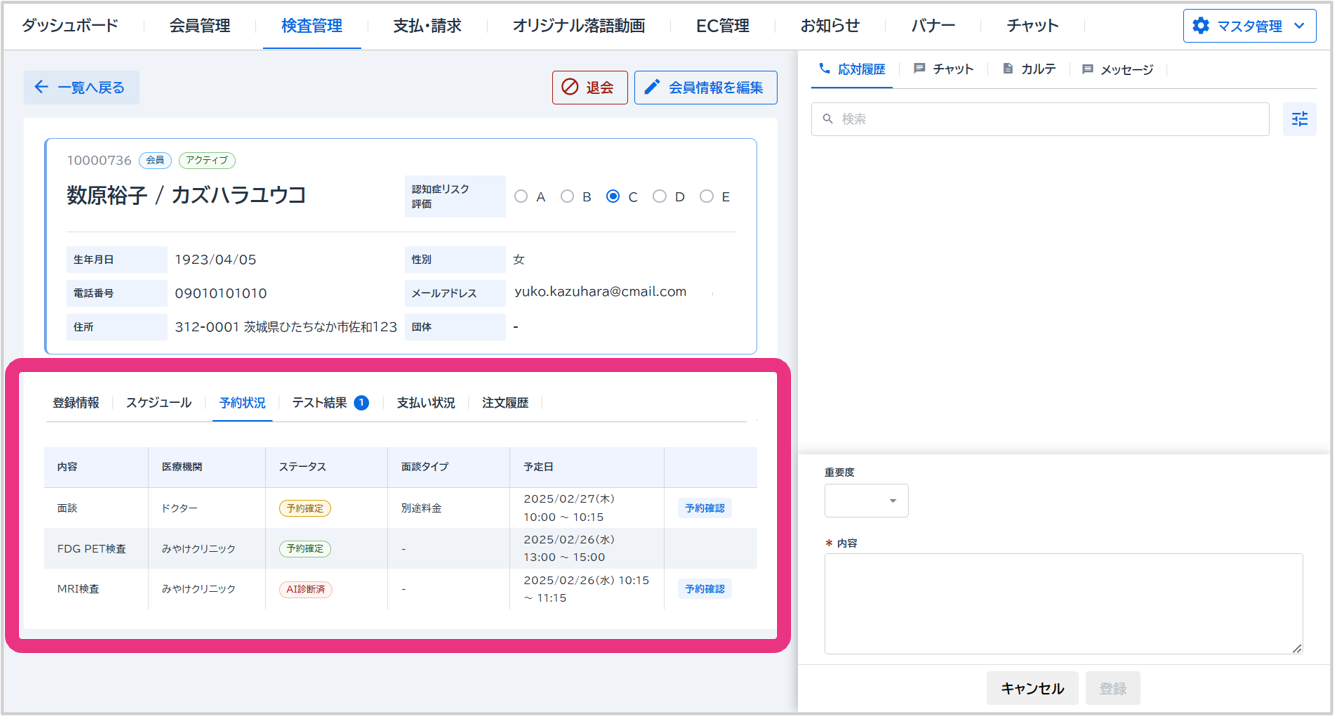
【予約状況】
MRI検査、FDG-PET検査または面談の予約状況を表示します。
| 内容 | 検査内容を表示します。 |
| 医療機関 | 検査を受検する医療機関名を表示します。(面談の場合は「ドクター」と表示します。) |
| ステータス | 検査または面談ステータスを表示します。 |
| 面談タイプ | 面談タイプ(「MRI検査付帯」または「別途料金」)を表示します。(面談予約の場合のみ) |
| 予定日 | 検査または面談予定日を表示します。 |
| 予約確認 | 『予約確認』をクリックすると予約内容が表示され、予約の取り下げや変更が可能です。 |
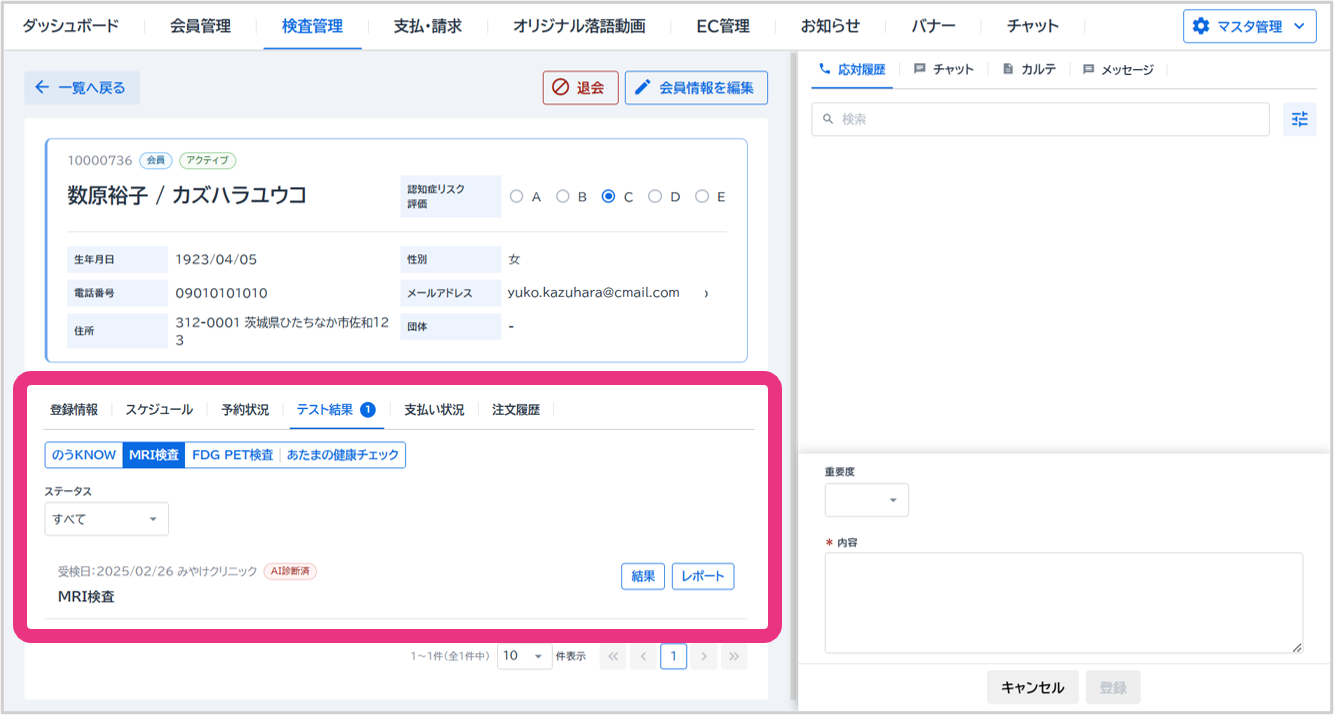
【テスト結果】
各種検査の結果を表示します。
【支払い状況】
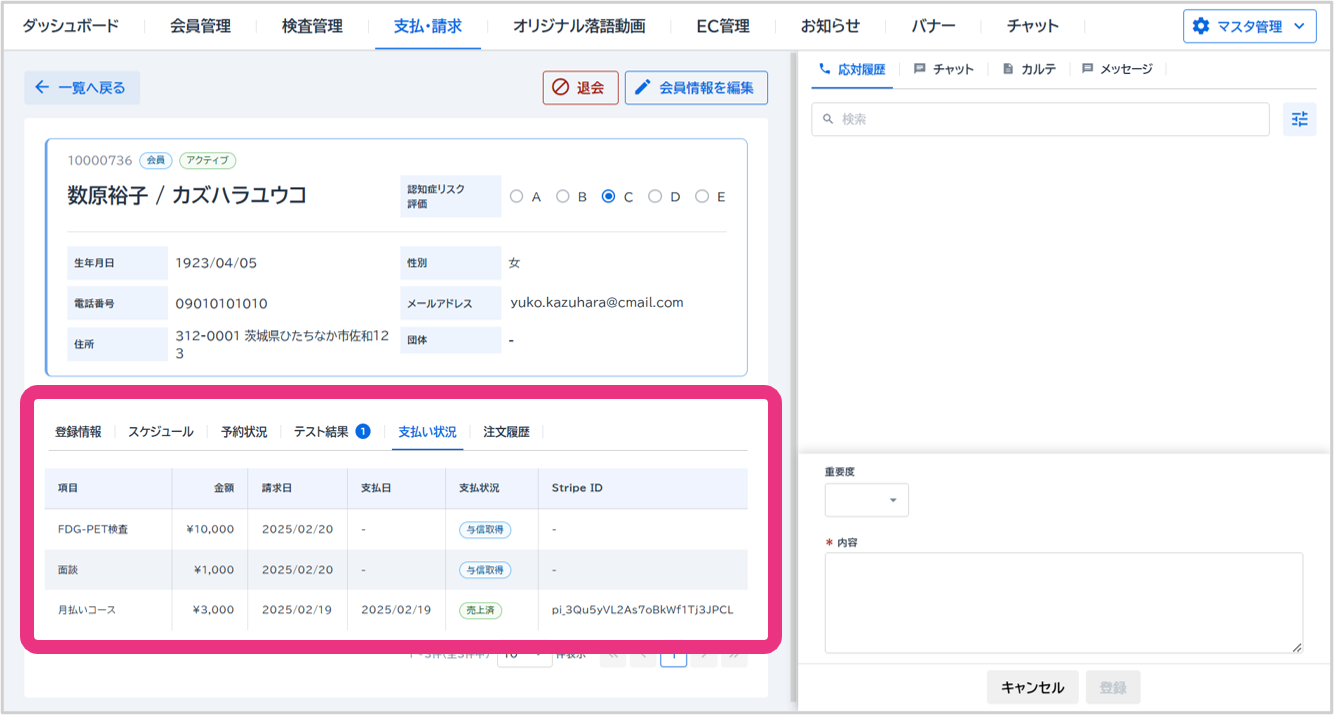
会費、有料検査(FDG-PET検査、別途料金面談)の支払い状況を表示します。
| 項目 | 会費支払いコース名または検査名を表示します。 |
| 金額 | 支払金額を表示します。 |
| 請求日 | 請求日を表示します。 |
| 支払日 | 支払日を表示します。 |
| 支払状況 | 支払状況を表示します。(与信取得/与信取消/売上済/売上取消/売上失敗) |
| Stripe ID | Stripe IDを表示します。(支払済みの場合のみ表示されます。) |
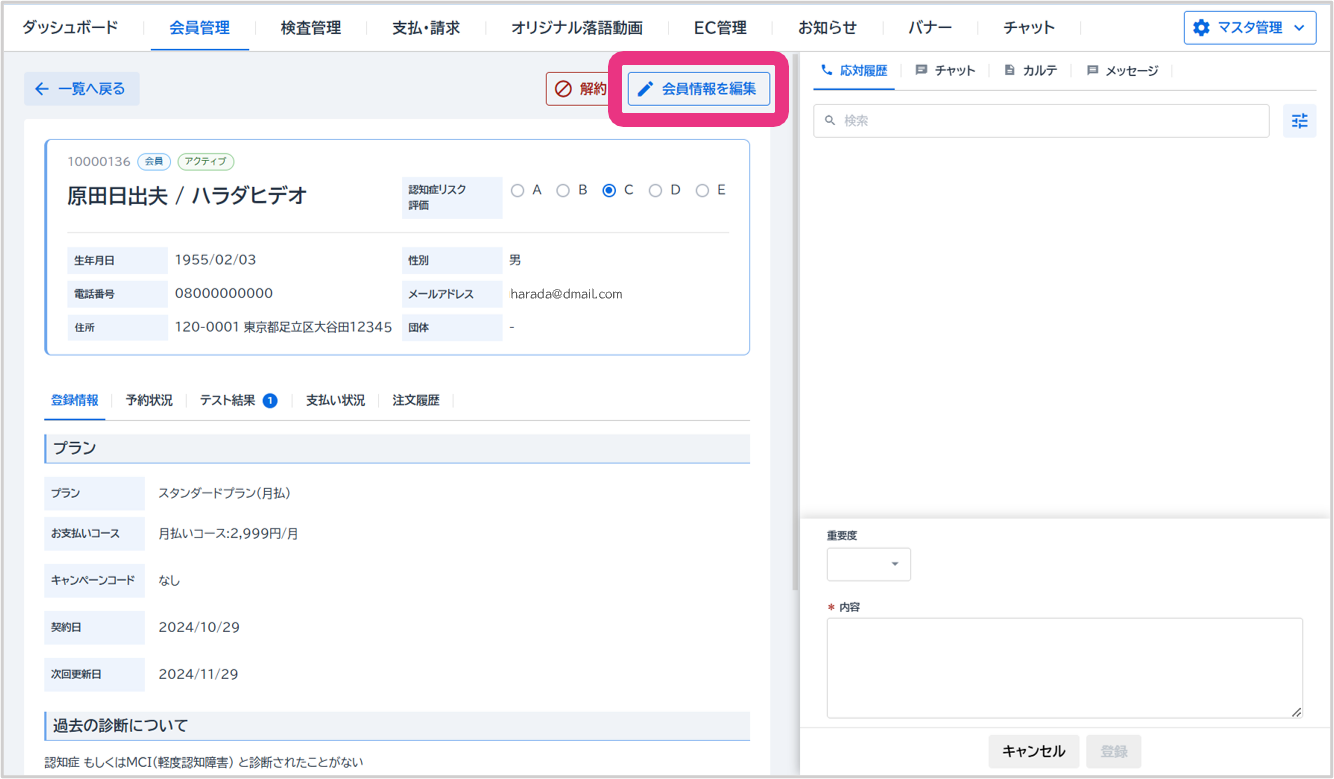
会員情報を編集する(作業者:管理者)
『会員情報を編集』をクリックしてください。
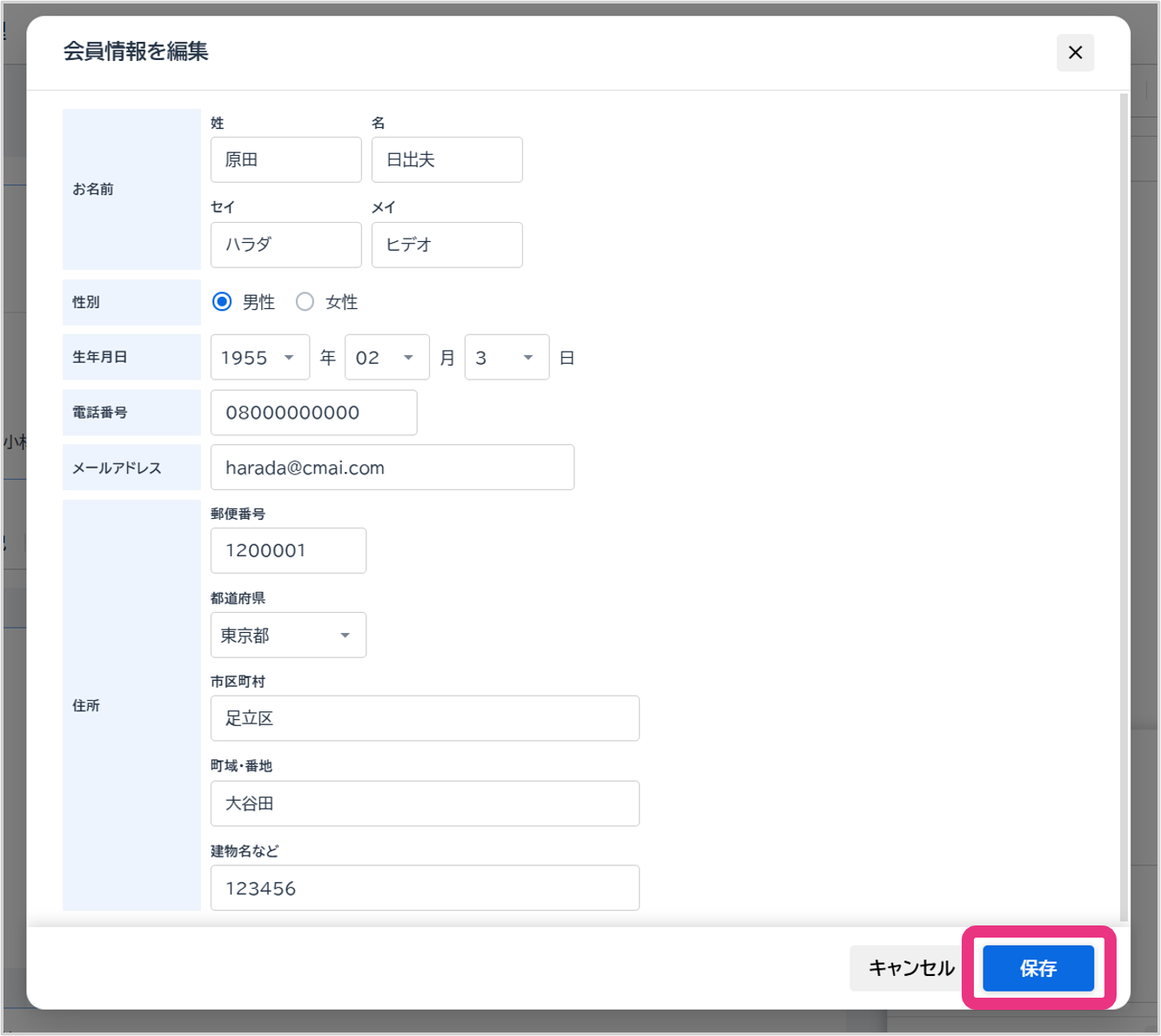
会員情報を編集し、『保存』をクリックしてください。
会員を退会させる(作業者:管理者)
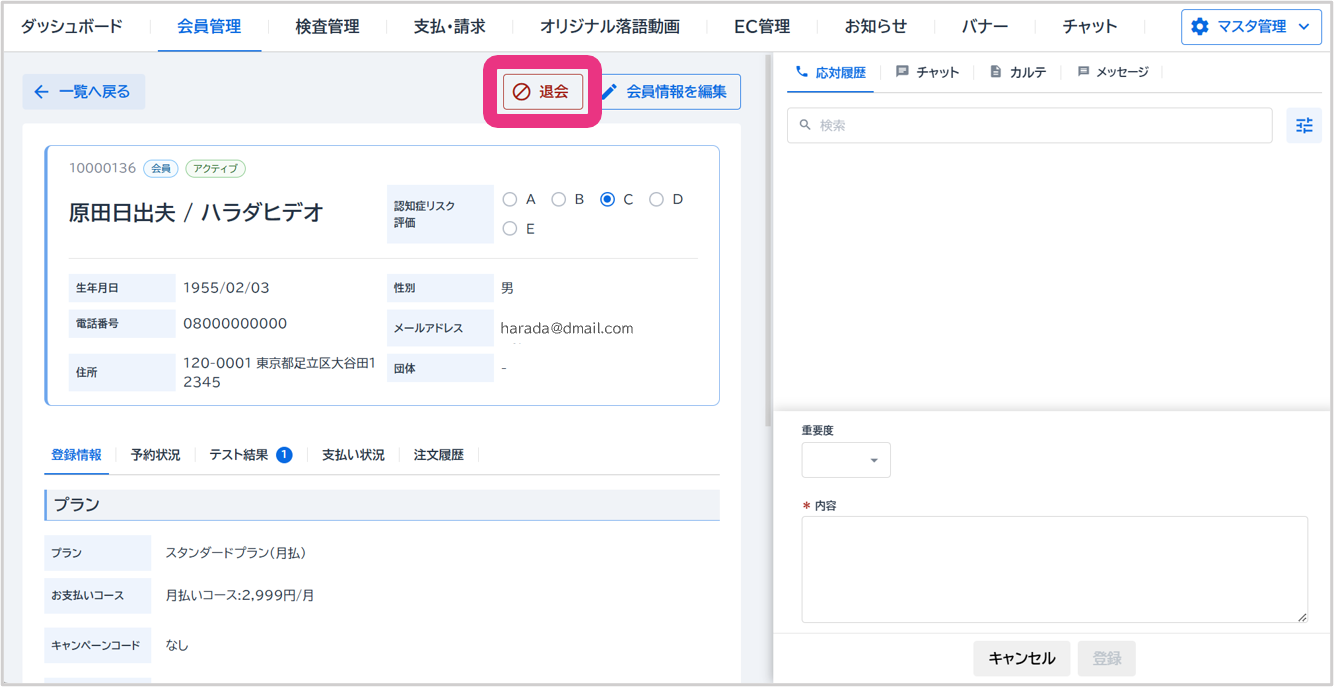
『退会』をクリックしてください。
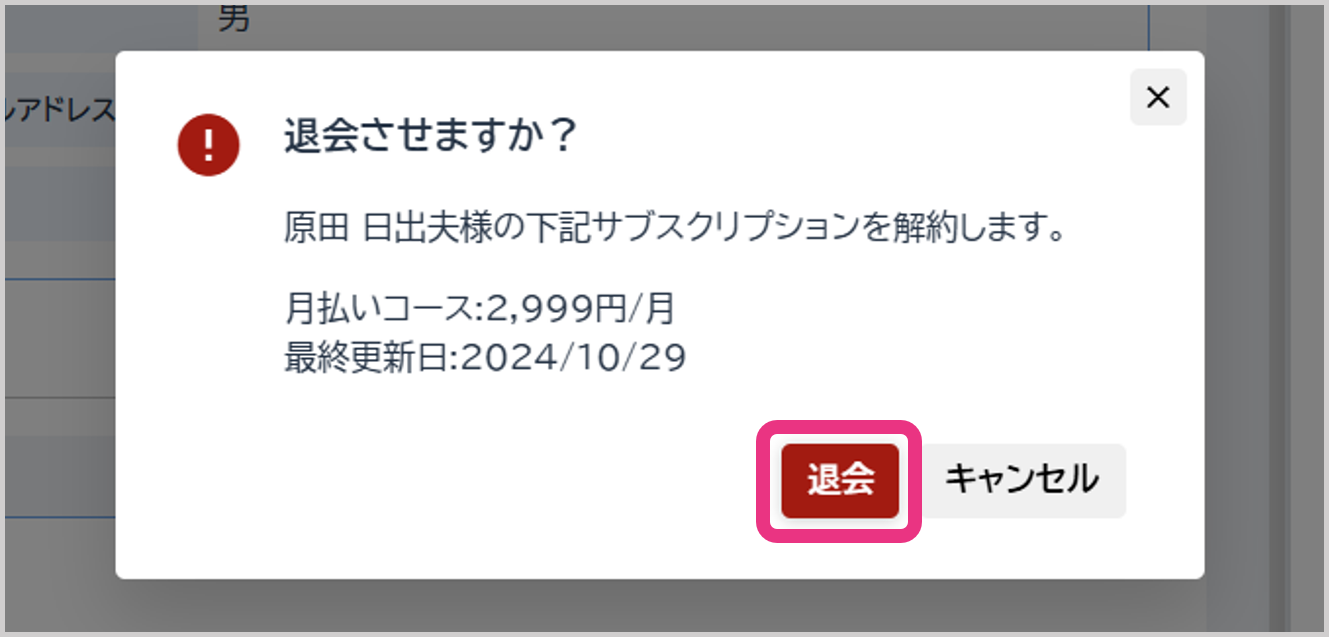
確認画面が表示されますので、『退会』をクリックしてください。
該当の会員に予約中の検査または面談がある場合は、医療機関またはドクターに予約取消のご連絡を行ってください。また、年払い会員の場合は次回更新日までの残月数を確認のうえ、必要に応じて返金処理を行ってください。
応対履歴を登録する(作業者:管理者)
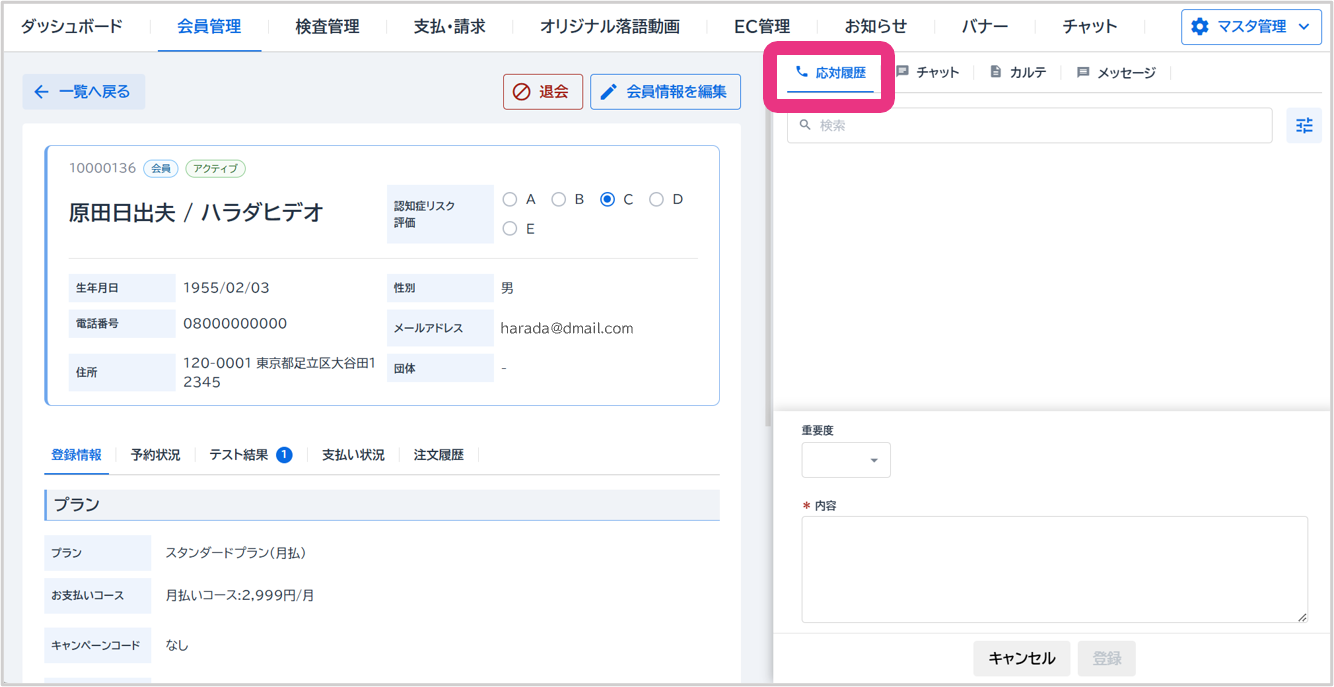
会員との応対内容を記録してくことが可能です。登録した応対履歴は会員には公開されません。
『応対履歴』をクリックしてください。
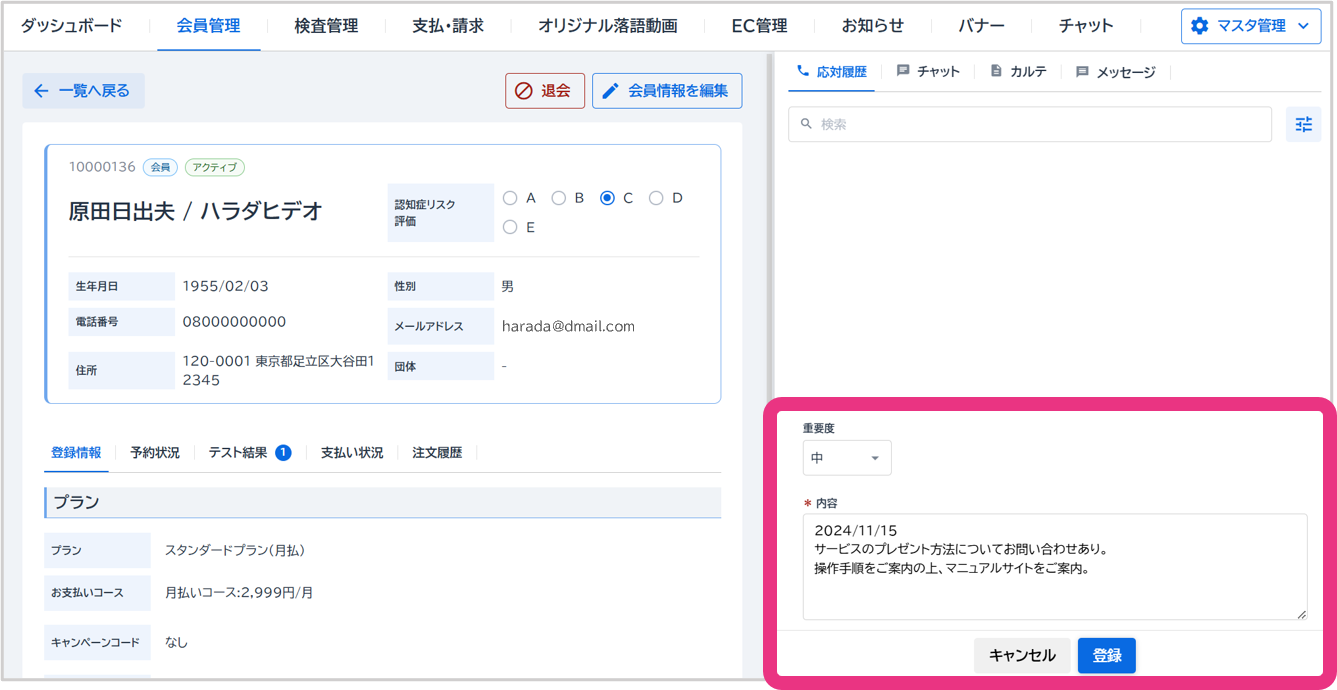
重要度の設定と、応対内容を入力の上、『登録』をクリックしてください。
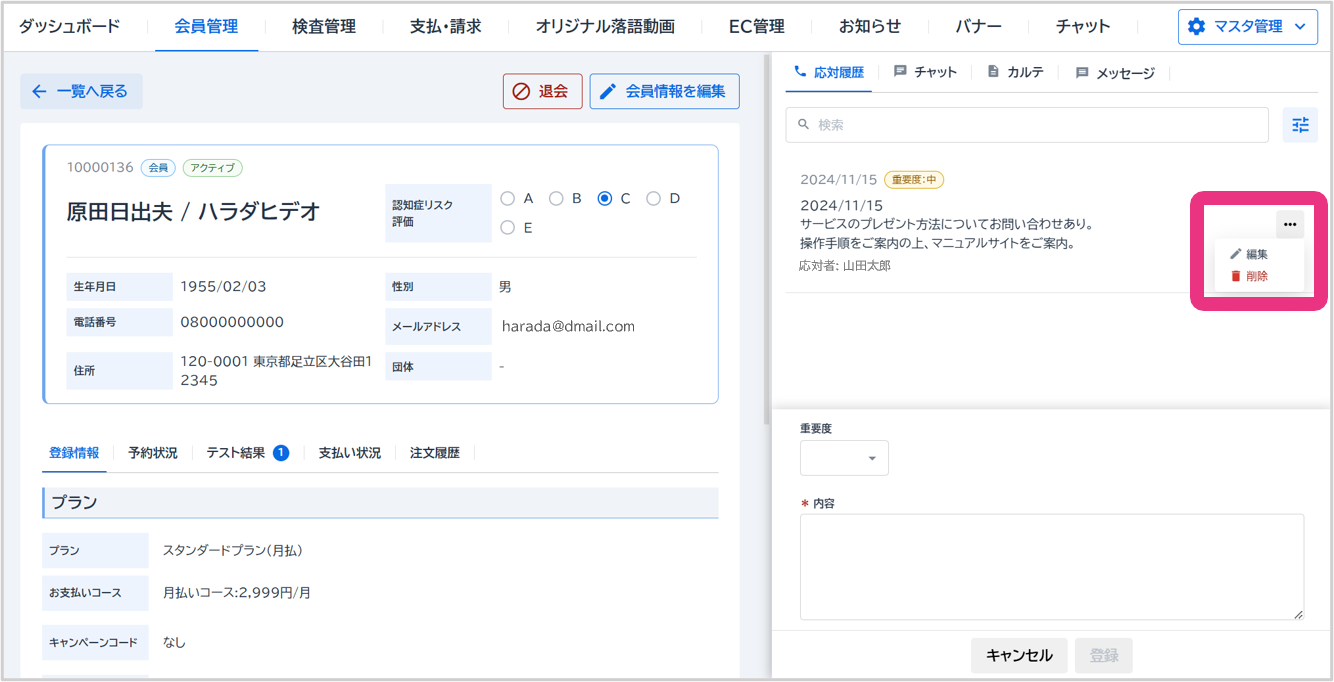
応対履歴が登録されます。
「・・・」をクリックすると、登録済の応対履歴を編集または削除できます。
チャットを確認・送信する(作業者:管理者)
会員とチャットの送受信が可能です。会員からチャットが届くと、ダッシュボードのタスク一覧に通知が届きます。管理画面から会員宛てにチャットを送信すると会員宛てに通知メールが届きます。
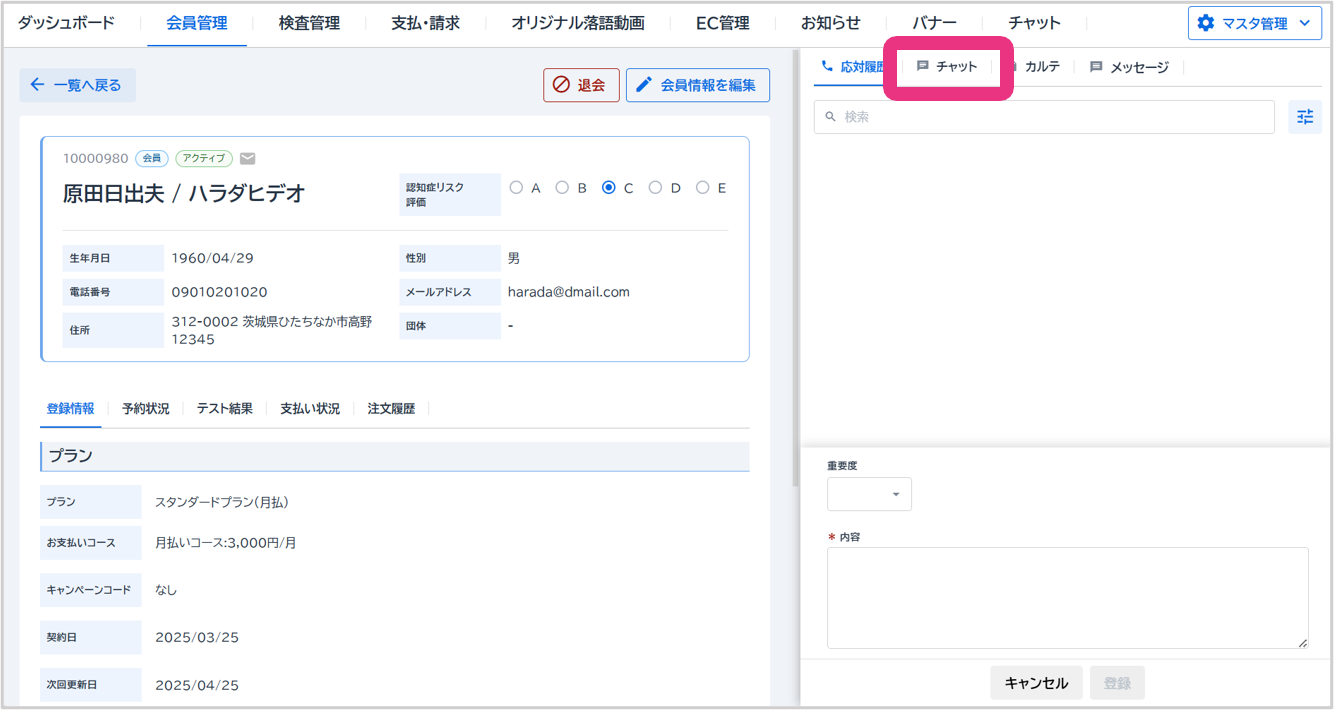
『チャット』をクリックしてください。会員との送受信履歴がある場合は「チャット」タブに表示されます。
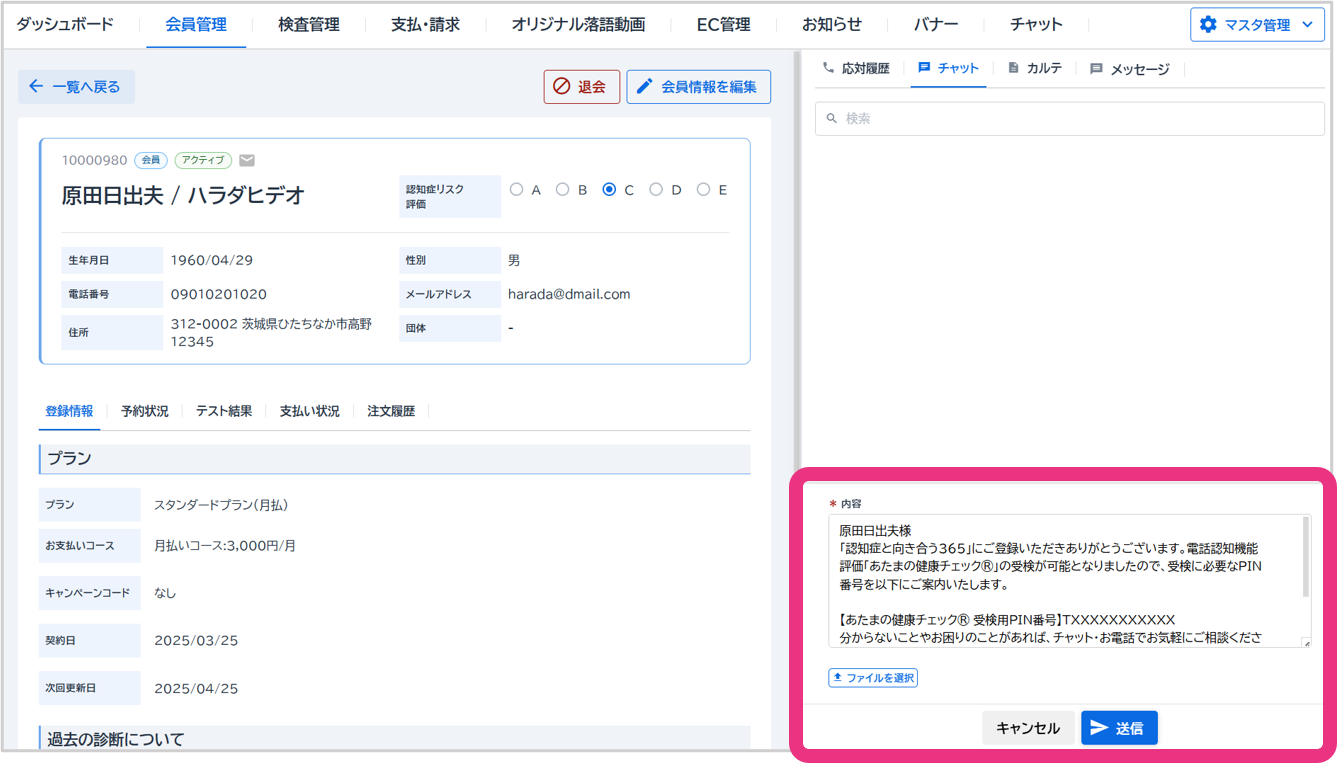
チャットを送信する場合、内容を入力の上『送信』をクリックしてください。(ファイルの添付も可能です。)
チャットでURLを送信する場合、URL前後にカッコ等の文字を入力せずに、改行してURLのみを貼り付けてください。(文字がURLの一部としてリンク化されてしまいます。)
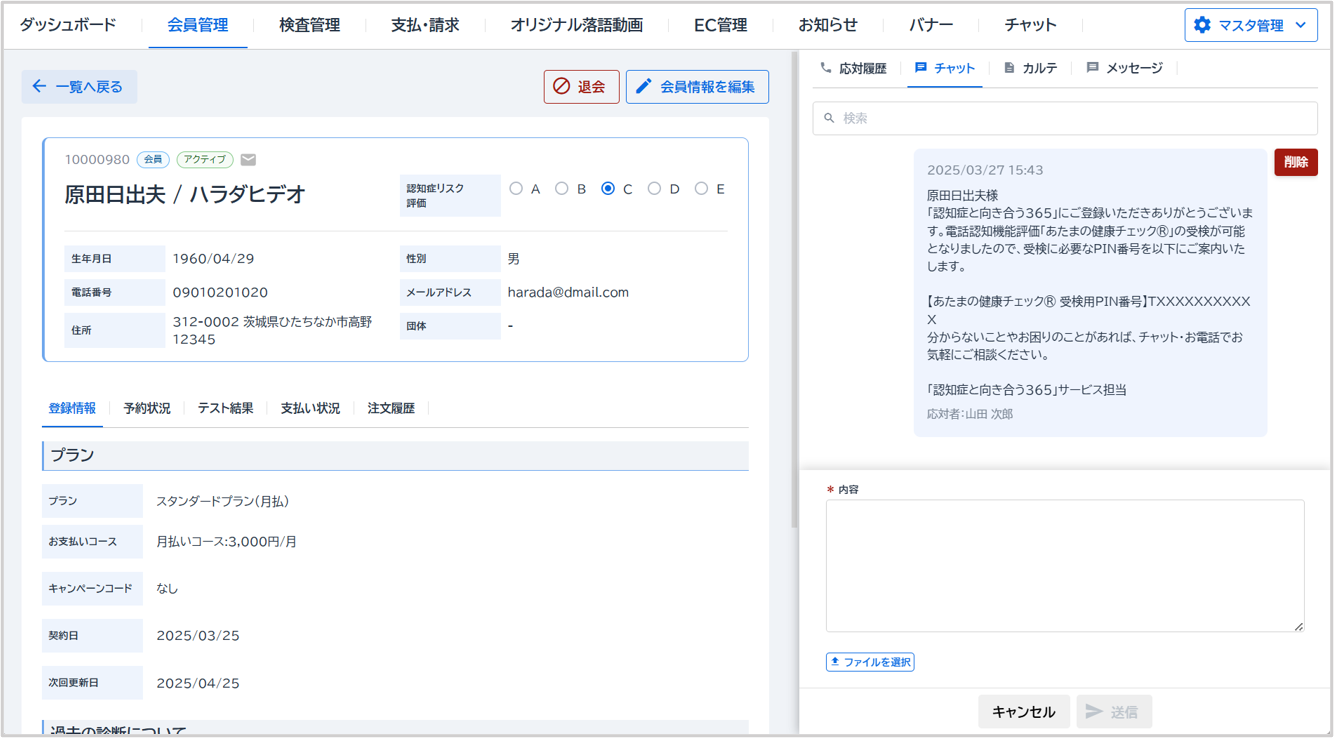
チャットが送信されます。
『削除』をクリックすると送信済みのチャットが削除されます。会員のチャット画面からも削除されますが、会員宛てに送信された新着チャットの受信通知メッセージは削除されませんのでご注意ください。
カルテを登録する(作業者:管理者)
面談結果や各種検査に関する内容をカルテとして残しておくことが可能です。登録したカルテは会員には公開されません。
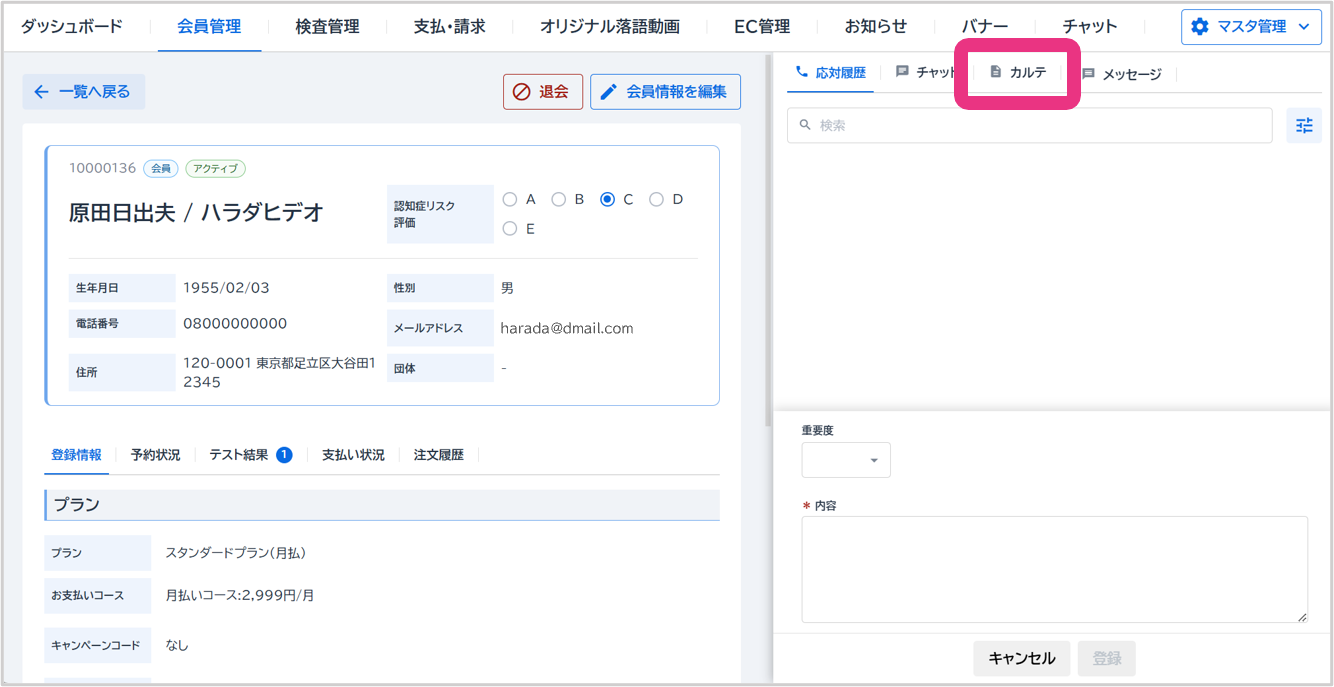
『カルテ』をクリックしてください。
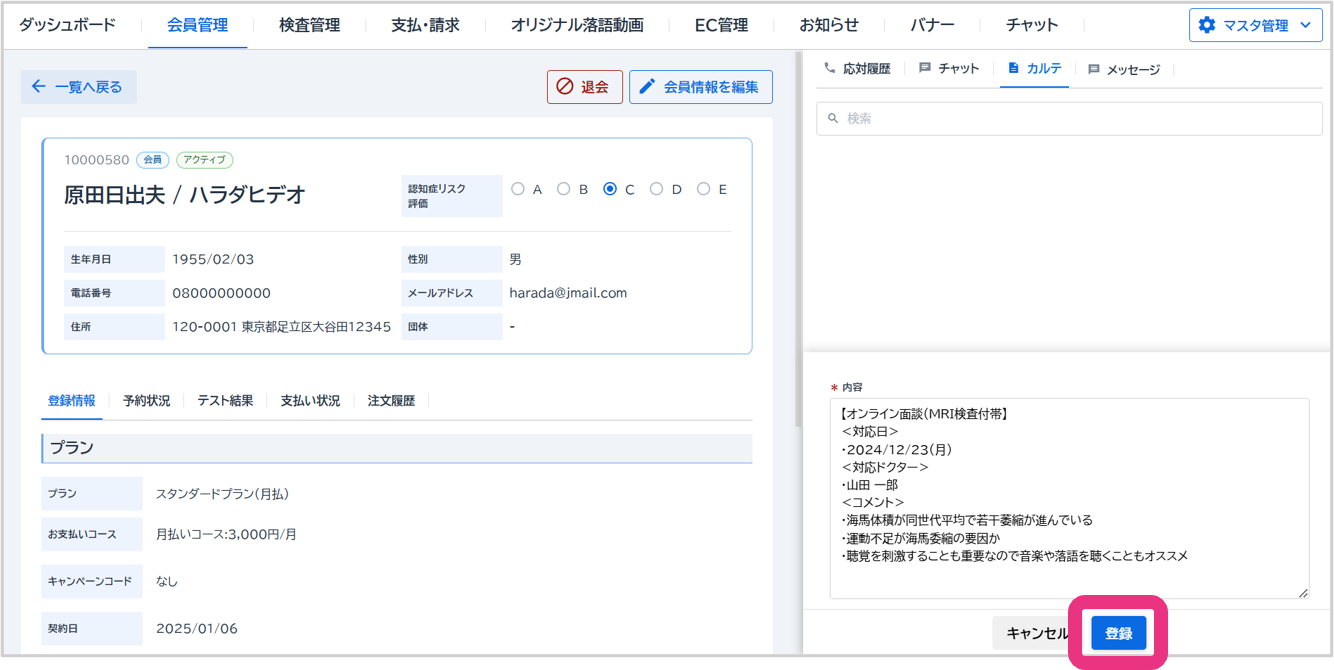
内容を入力の上、『登録』をクリックしてください。
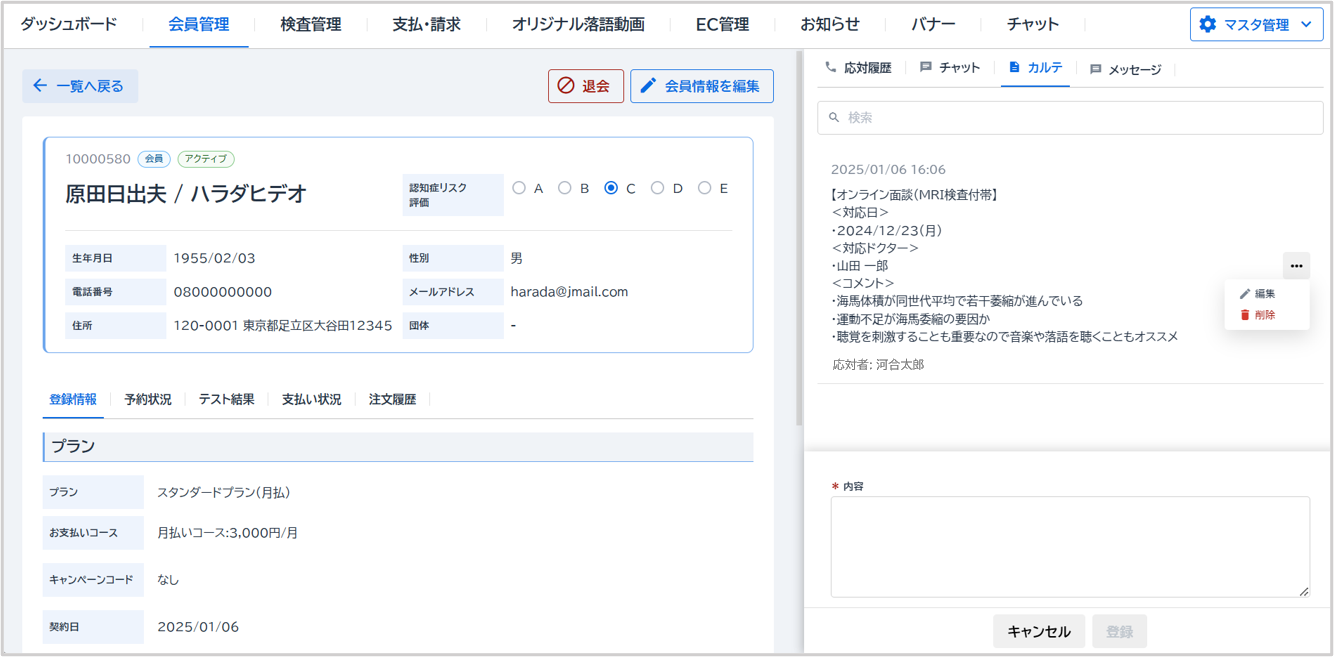
カルテが登録されます。
「・・・」をクリックすると、登録済のカルテを編集または削除できます。
会員宛てのメッセージを確認する(作業者:管理者)
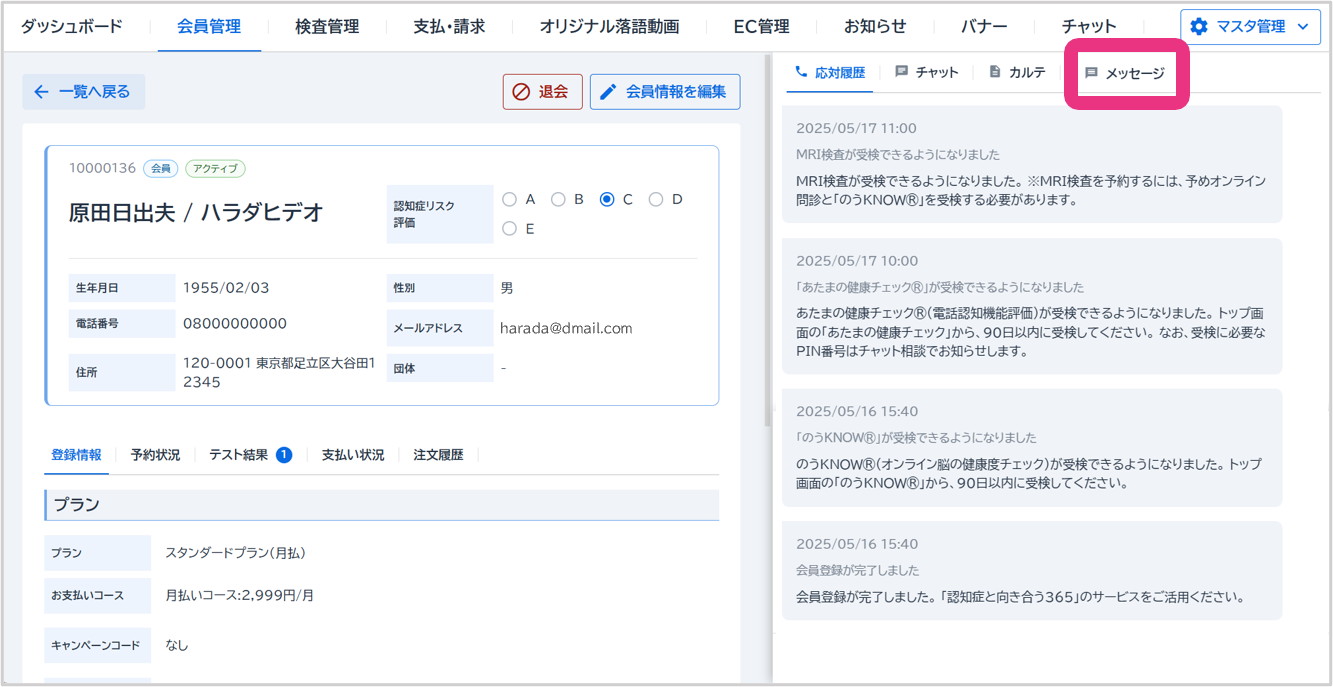
システムから会員宛てに自動送信されたメッセージを確認することが可能です。
『メッセージ』をクリックしてください。