医療機関やスタッフを登録・編集する
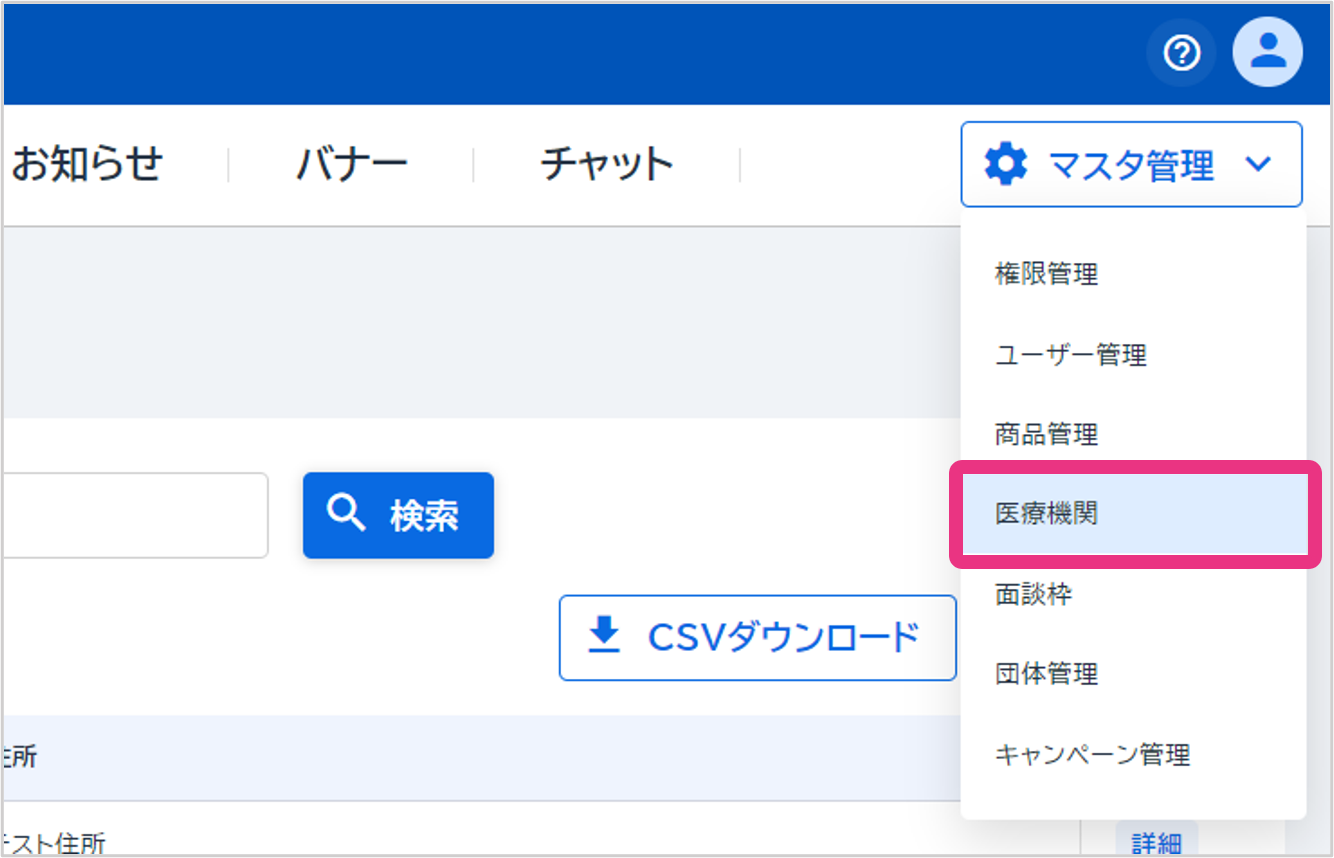
画面右上の『マスタ管理』をクリックし、表示されるメニューから「医療機関」をクリックしてください。
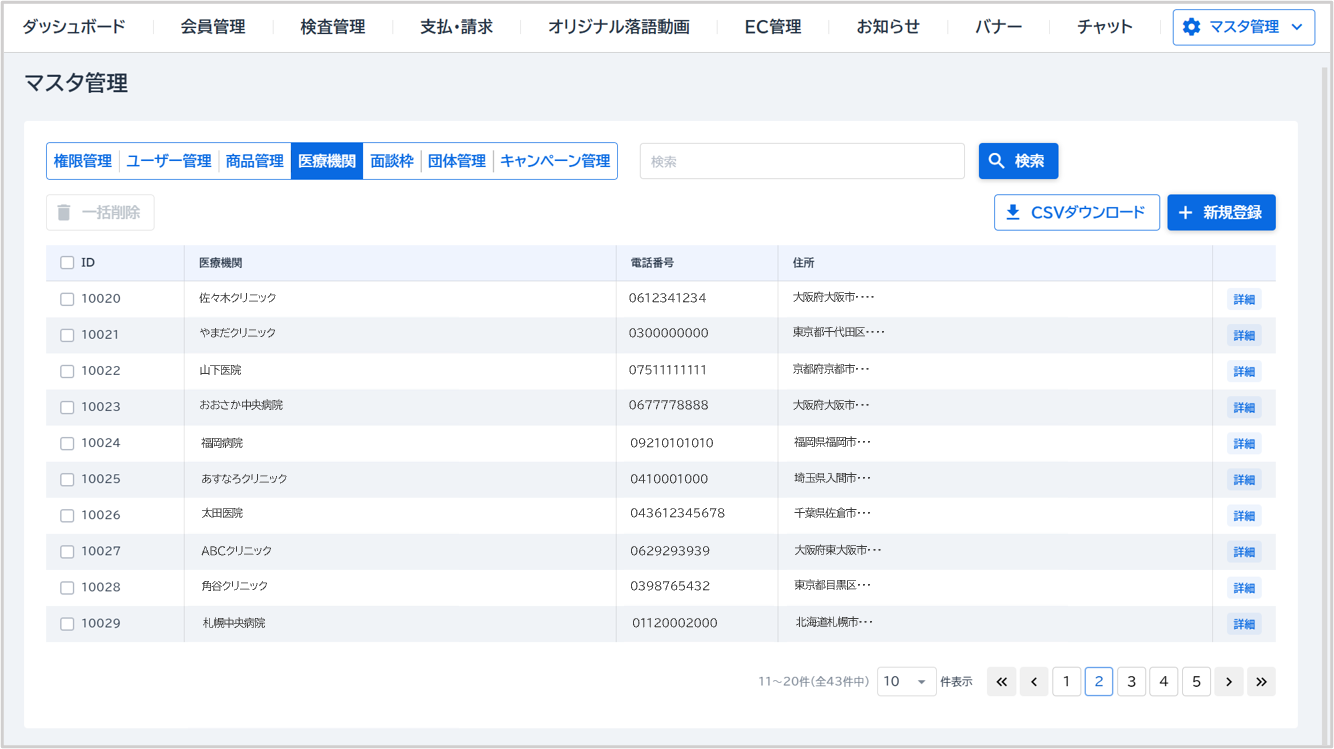
医療機関一覧が表示されます。
医療機関を新規登録する
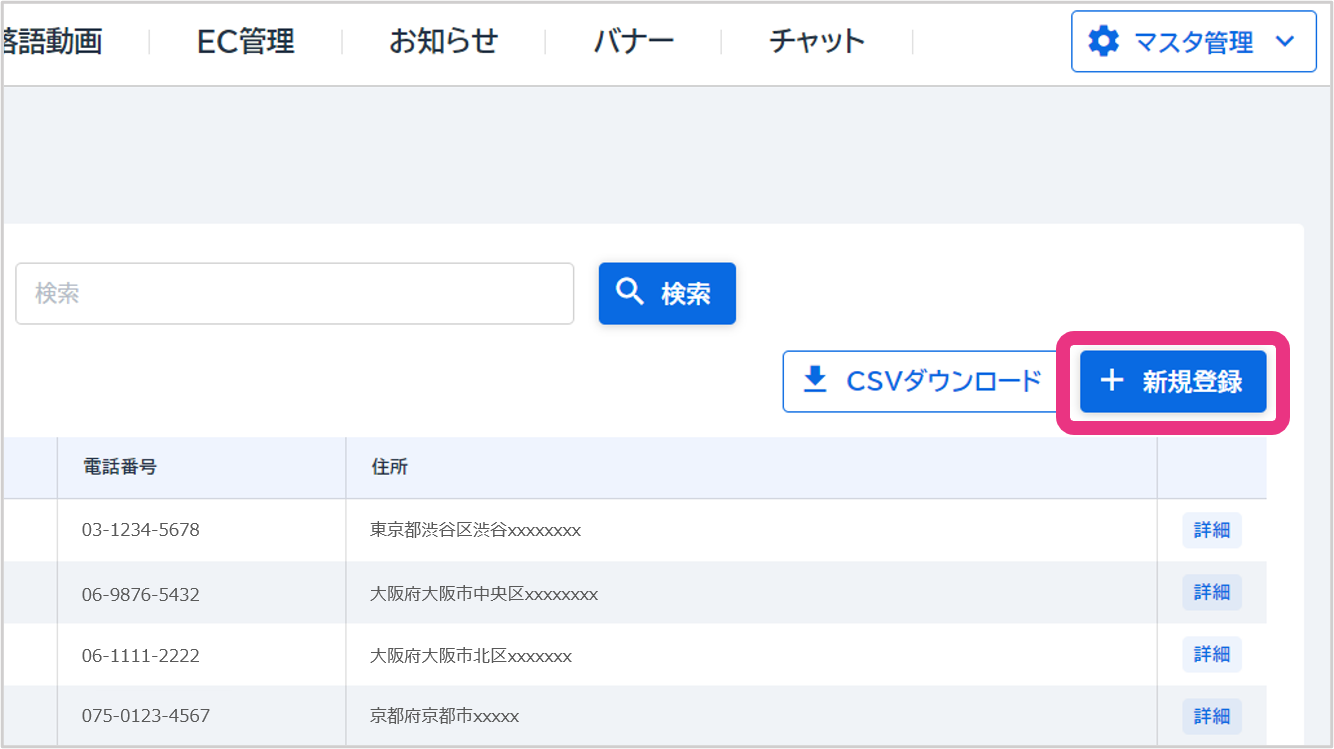
『新規登録』をクリックしてください。
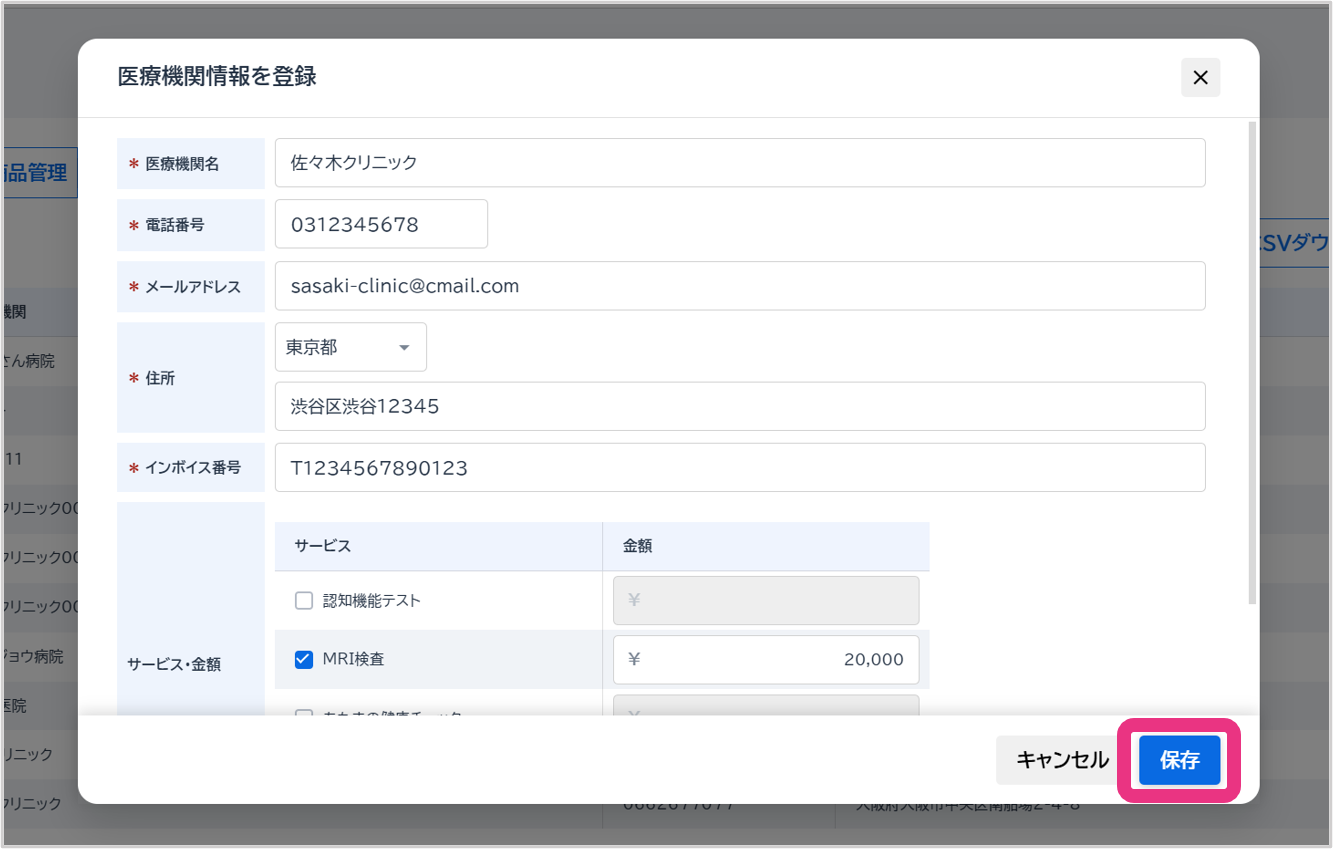
医療機関情報を入力し、『登録』をクリックしてください。
項目説明
| 医療機関名 | 医療機関名を入力します。 |
| 電話番号 | 医療機関の電話番号を入力します。 |
| メールアドレス | 医療機関のメールアドレスを入力します。 |
| 住所 | 医療機関の住所を入力します。 |
| インボイス番号 | インボイス番号を入力します。 |
| サービス・金額 | 実施しているサービスにチェックを入れ、金額(検査費用)を入力してください。 |
医療機関情報を編集する
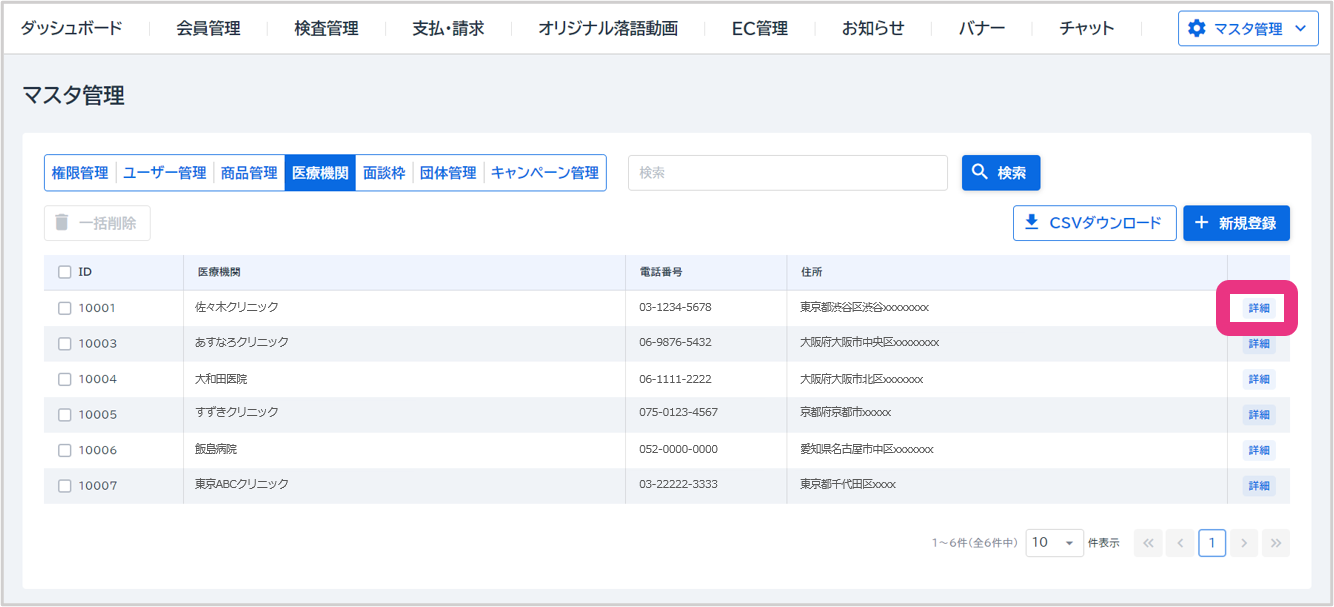
医療機関一覧から該当の医療機関の『詳細』をクリックしてください。
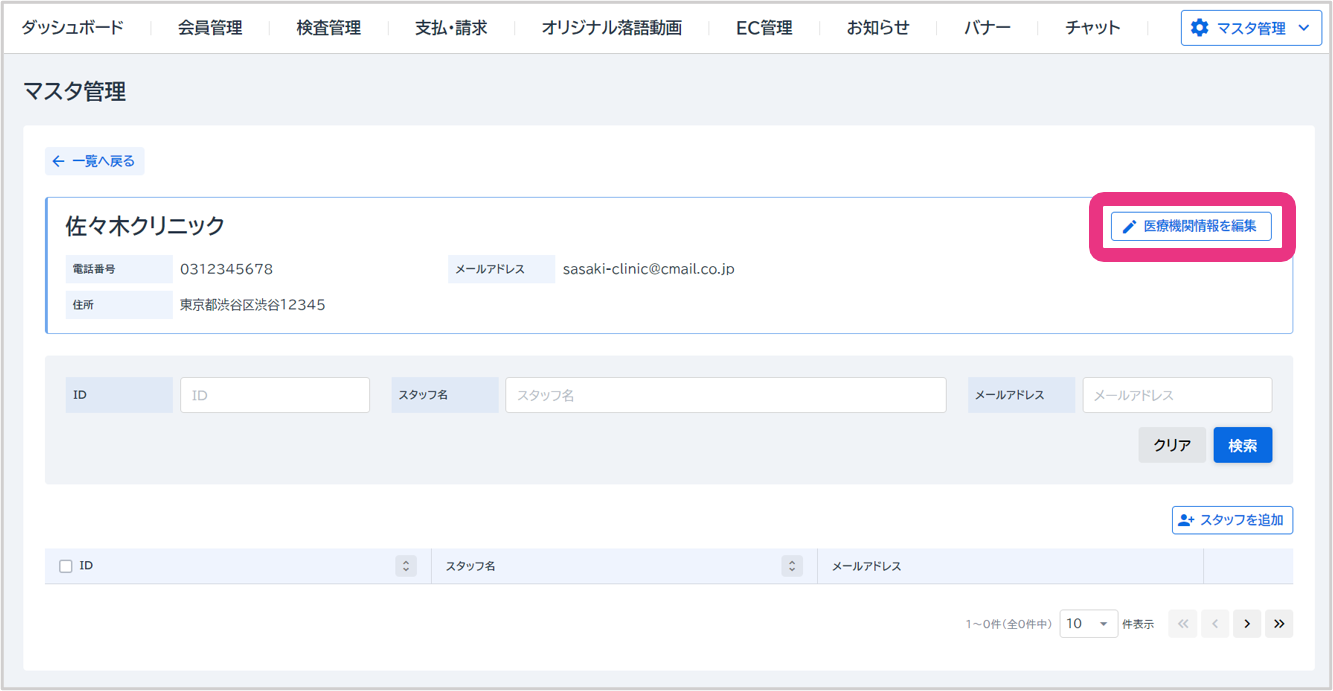
医療機関の詳細画面が開きましたら、『医療機関情報を編集』をクリックしてください。
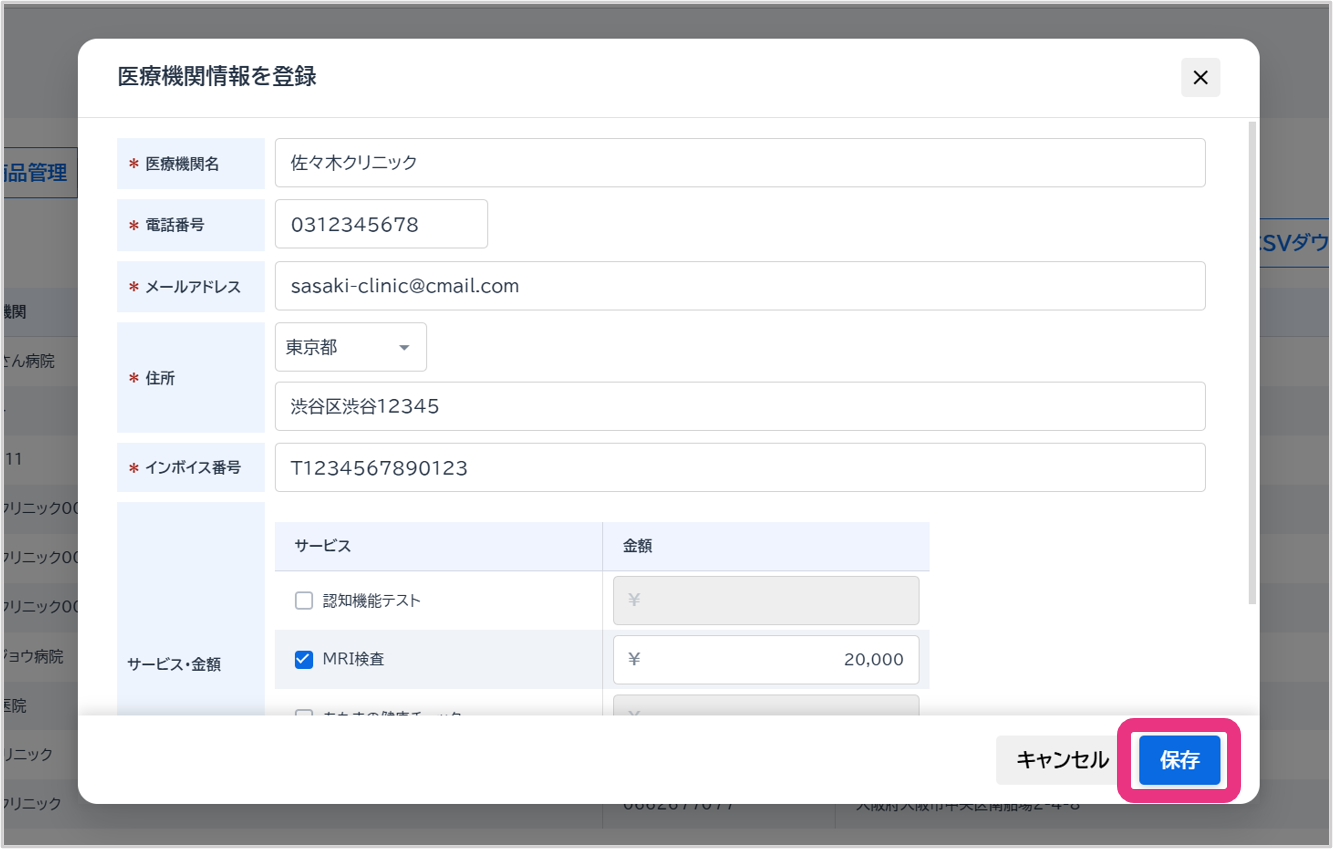
医療機関情報を編集し、『保存』をクリックしてください。
医療機関を削除する
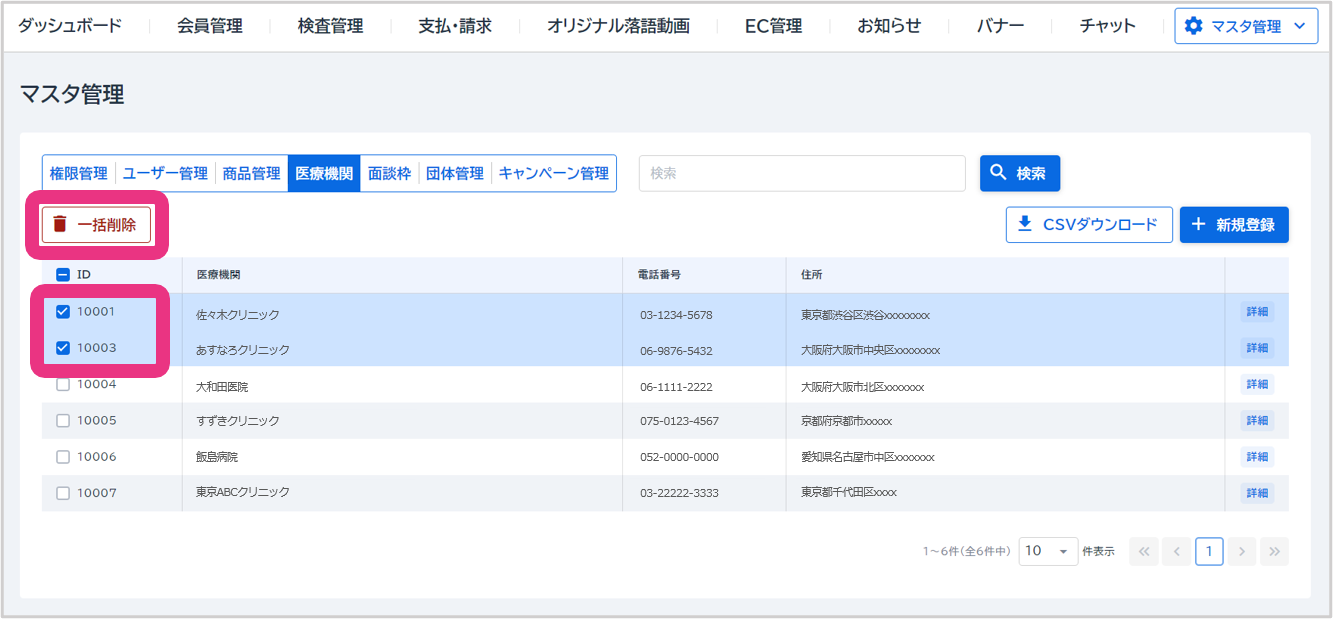
医療機関一覧から該当の医療機関にチェックを入れ、『一括削除』をクリックしてください。
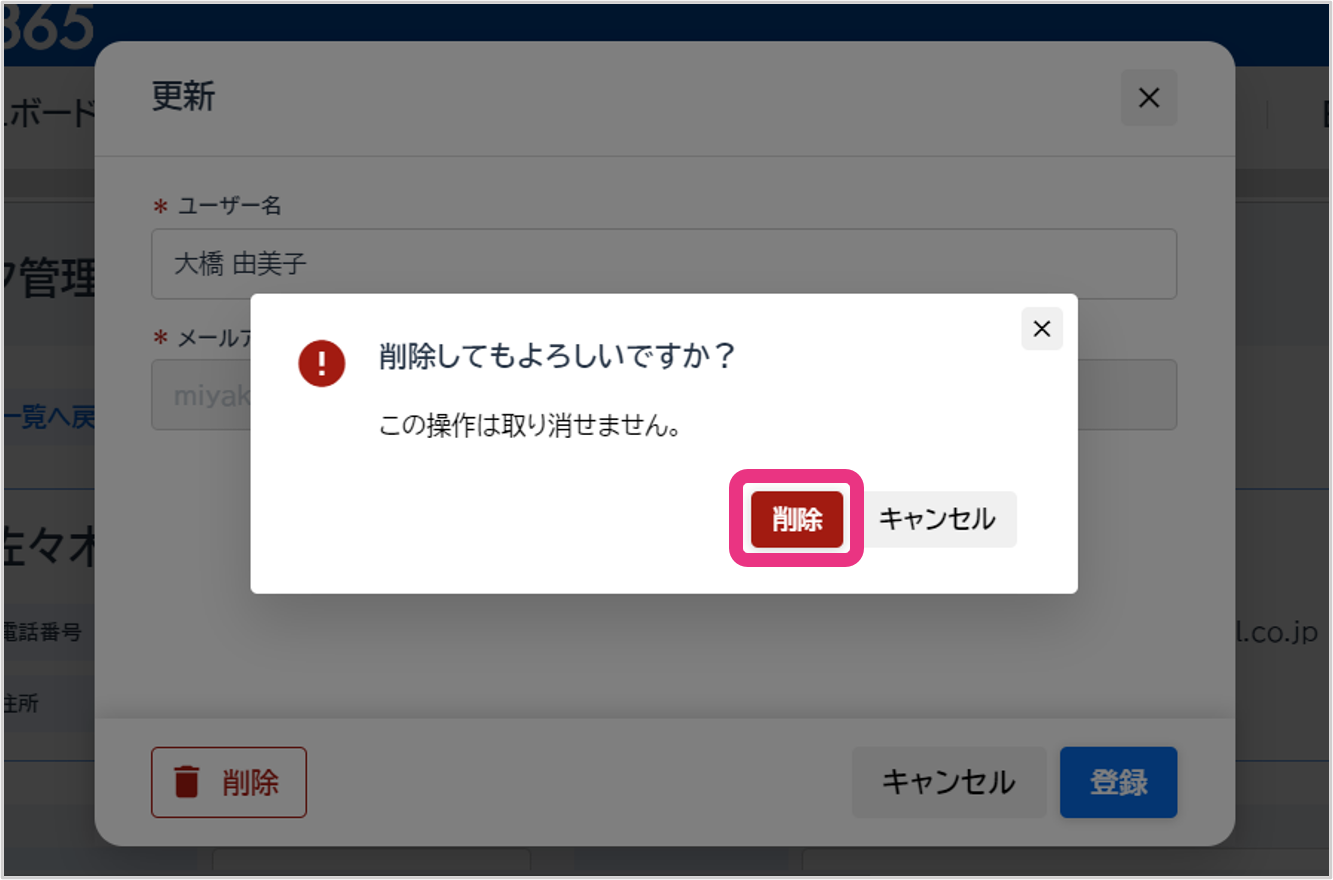
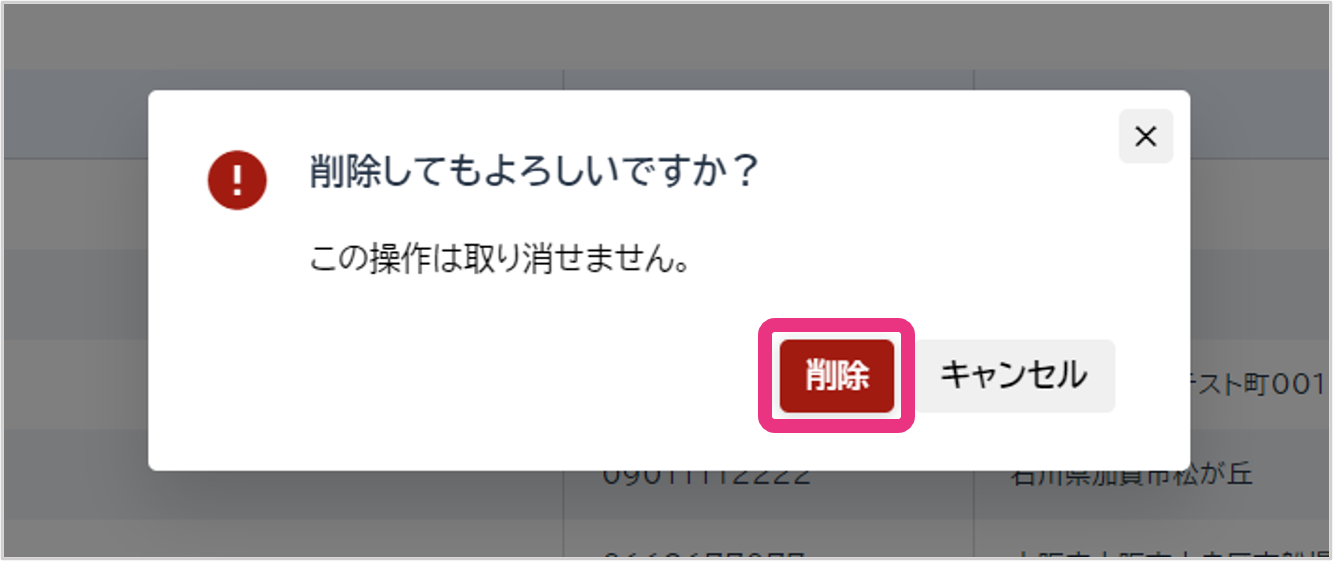
確認画面が表示されますので、『削除』をクリックしてください。
医療機関スタッフを新規登録する
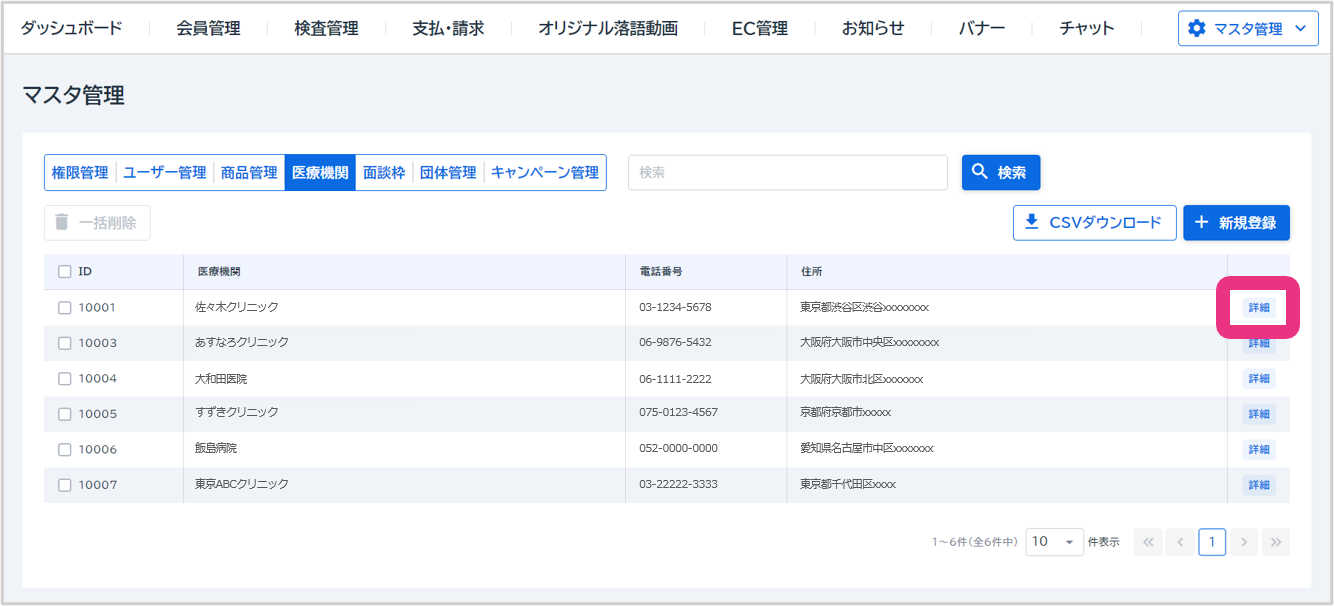
医療機関一覧から該当の医療機関の『詳細』をクリックしてください。
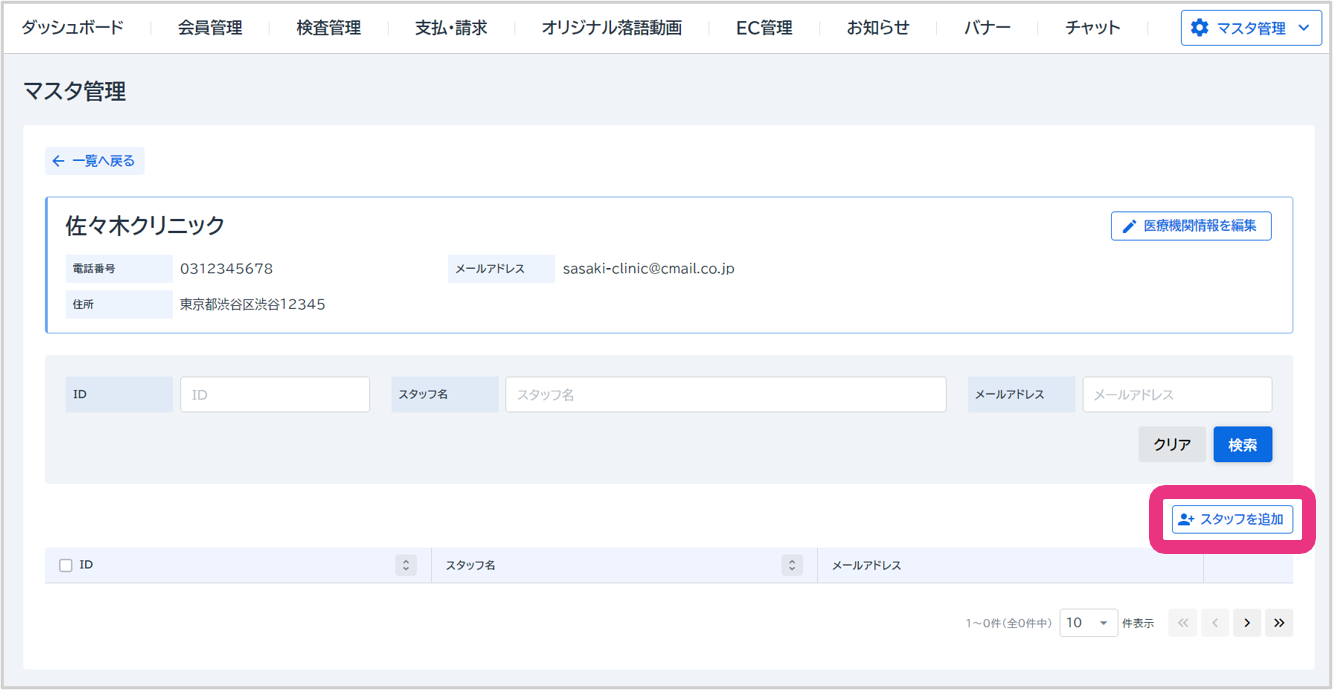
医療機関の詳細画面が開きましたら、『スタッフを追加』をクリックしてください。
スタッフ情報を入力し、『登録』をクリックしてください。
項目説明
| ユーザー名 | ユーザー名を入力します。 |
| メールアドレス | メールアドレスを入力します。 |
| 新しいパスワード | パスワードを入力します。 |
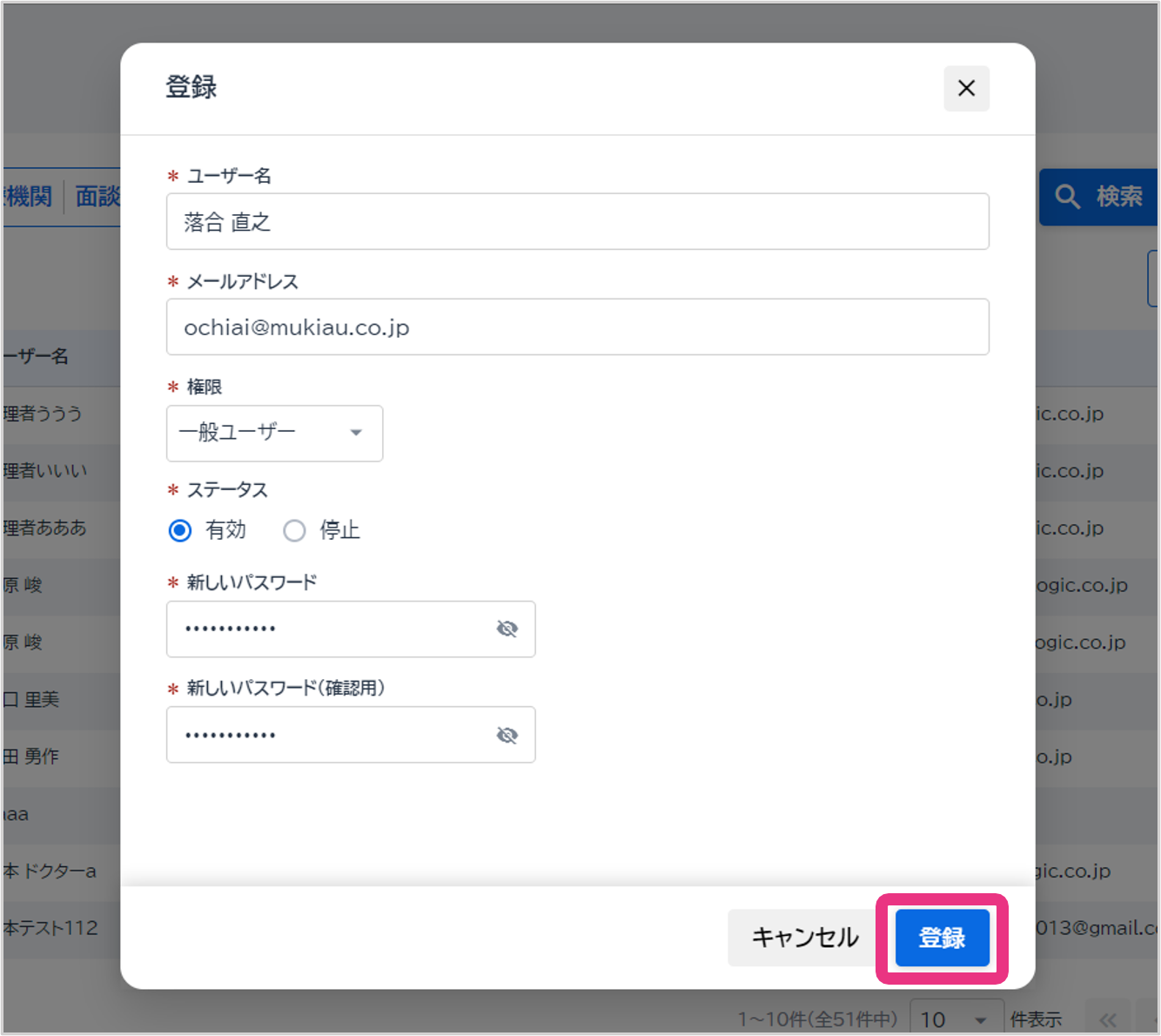
新規追加したスタッフの方へパスワードを案内してください
スタッフの方が初回ログインする際、スタッフ追加時に登録したパスワードが必要になります。スタッフの方へパスワードを案内してください。またセキュリティの観点から、ログイン後はスタッフ自身でパスワードを設定いただくことを推奨します。
医療機関スタッフ情報(氏名)を編集する
「履歴」タブをクリックします。
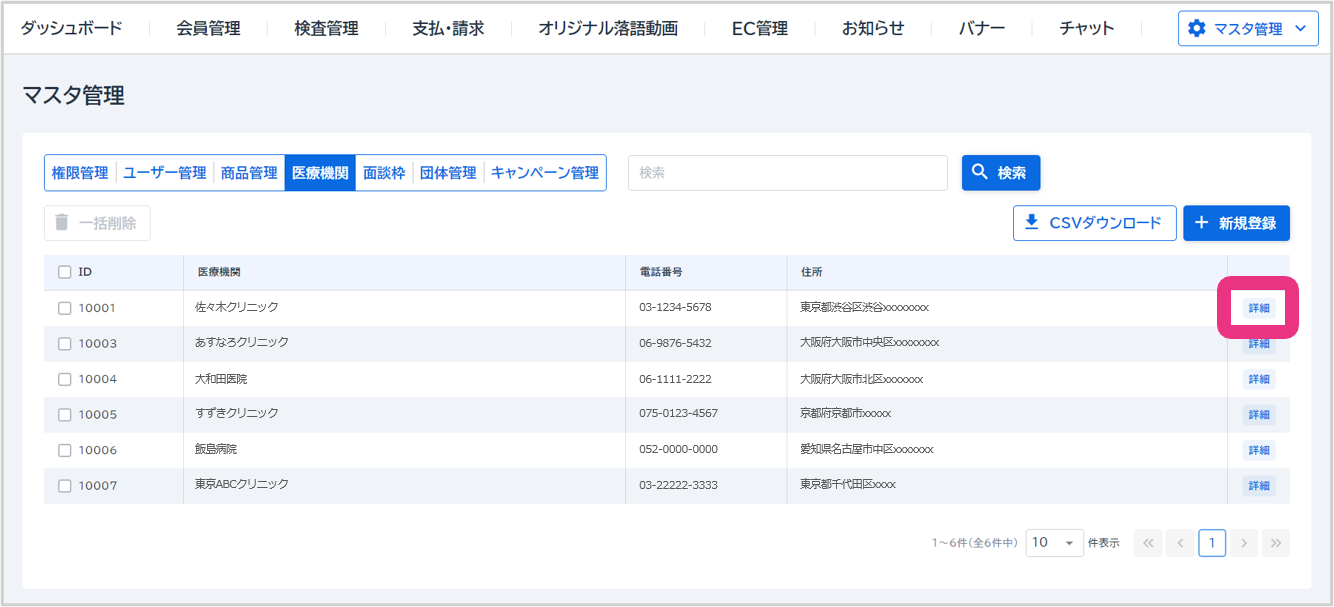
医療機関の詳細画面が開きましたら、スタッフ一覧から該当スタッフの『詳細』をクリックしてください。
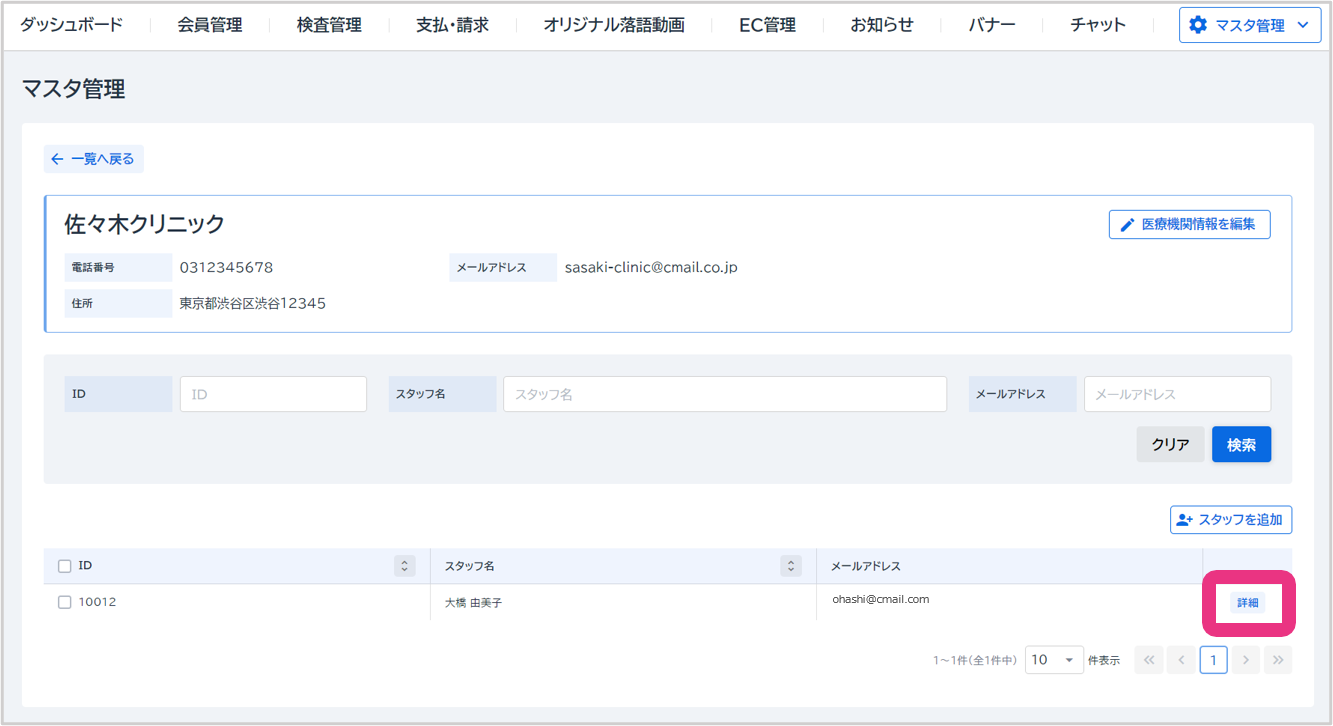
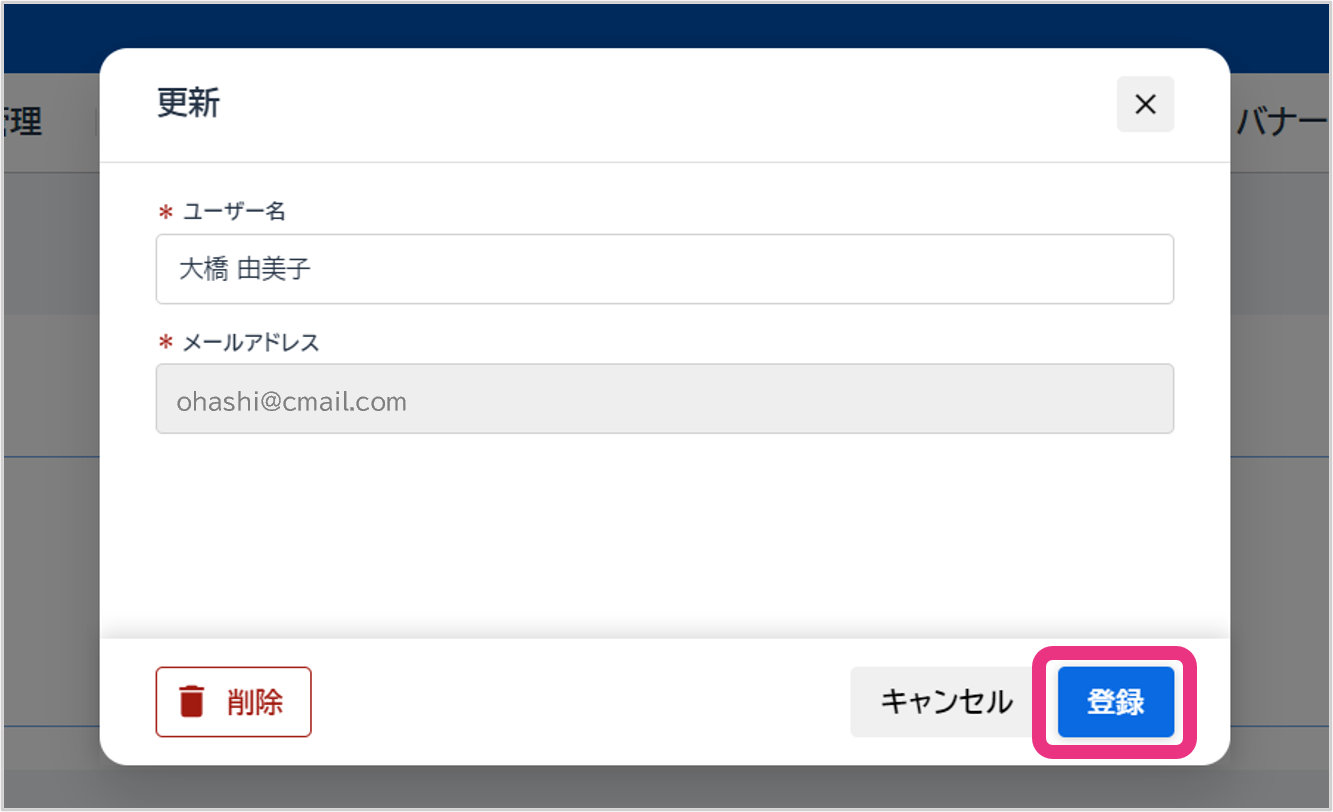
スタッフ情報(ユーザー名)を編集し、『登録』をクリックしてください。
医療機関スタッフを削除する
医療機関一覧から該当の医療機関の『詳細』をクリックしてください。
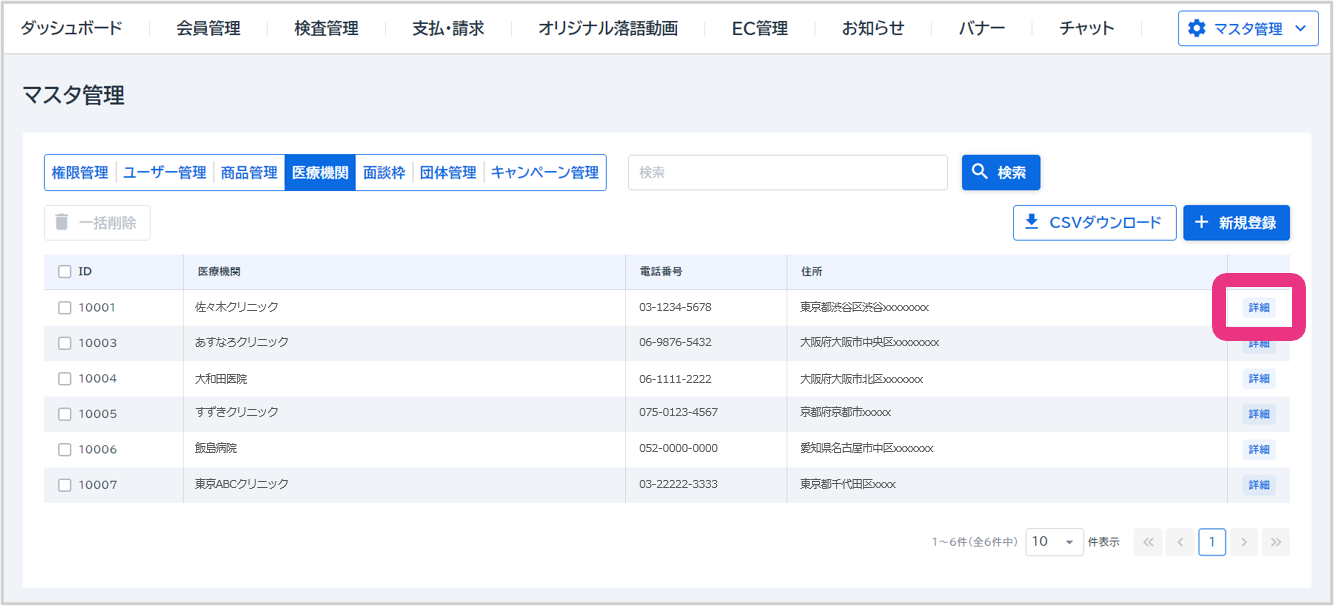
医療機関一覧から該当の医療機関の『詳細』をクリックしてください。
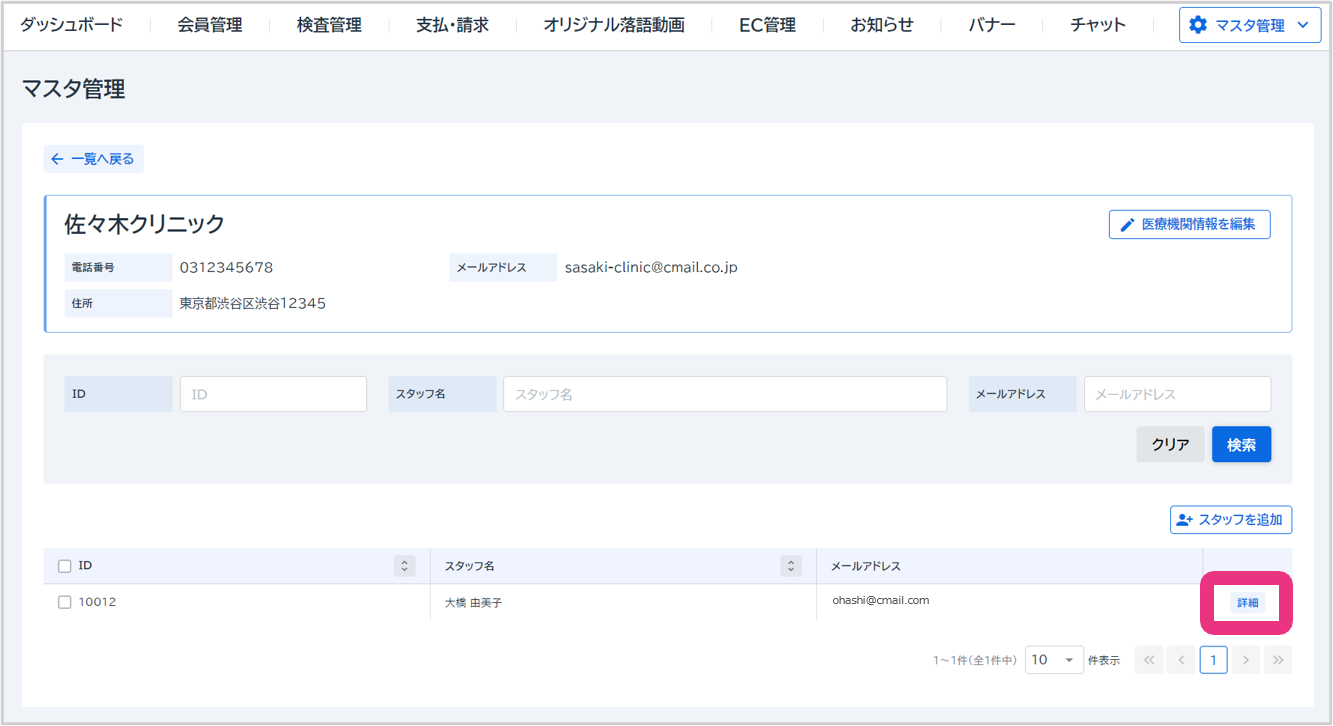
『削除』をクリックしてください。
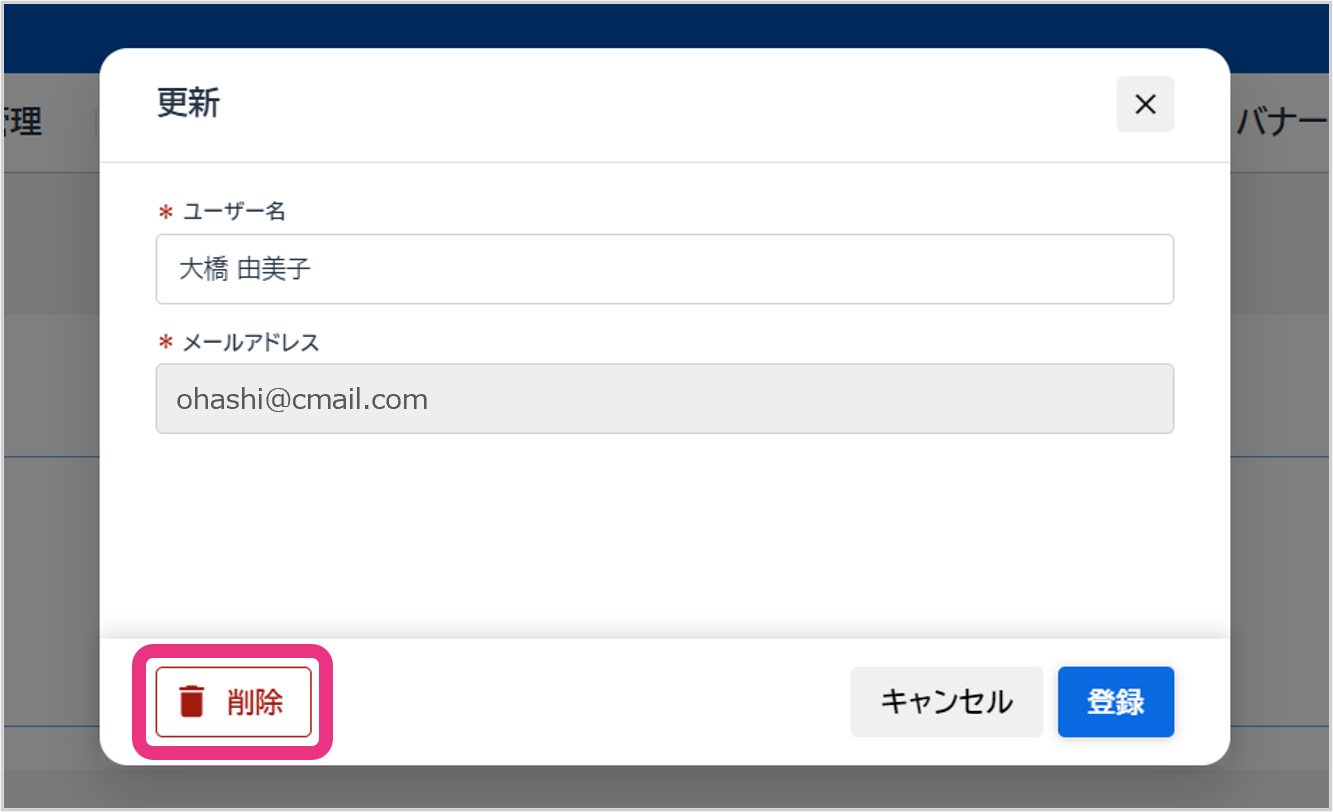
確認画面が表示されますので、『削除』をクリックしてください。