オンライン面談を実施する
メニューより『検査管理』を開き、「面談」タブを選択してください。

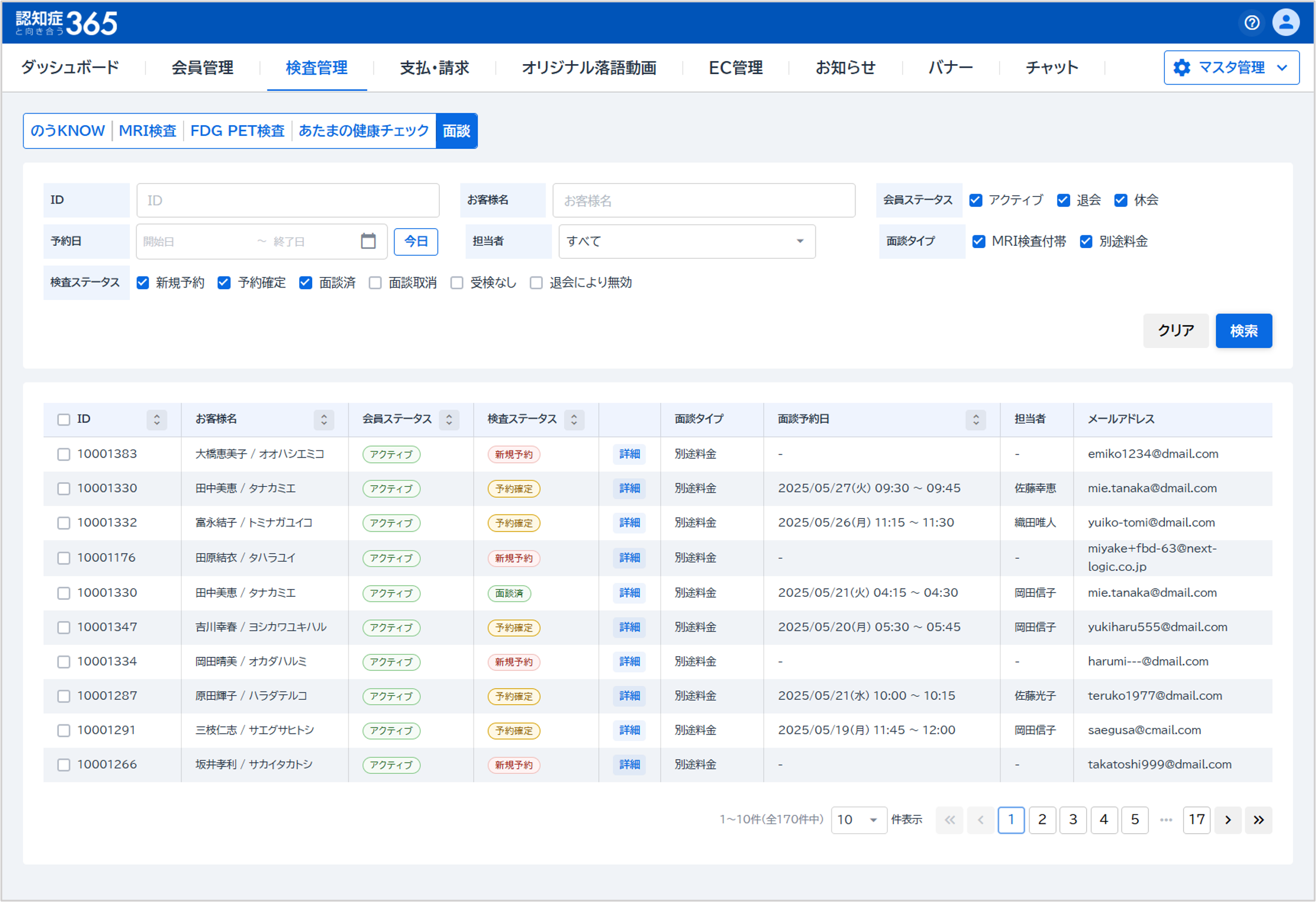
検索条件
| ID | 会員IDを入力します。 |
| お客様名 | お客様名を入力します。 |
| 会員ステータス | 会員ステータスを選択します。※退会者を含むすべての会員がデフォルト表示されます。必要に応じてチェックを外してください。 |
| 予約日 | 予約日を選択します。 |
| 担当者 | 面談担当者を選択します。 |
| 面談タイプ | 面談タイプを選択します。 |
| 検査ステータス | 検査ステータスを選択します。 |
検索結果
| ID | 会員IDを表示します。 |
| お客様名 | お客様名を表示します。 |
| 会員ステータス | 会員ステータスを表示します。 |
| 検査ステータス | 検査ステータスを表示します。 |
| 詳細 | 『詳細』をクリックすると会員詳細の検査画面が開きます。 |
| 面談タイプ | 面談タイプを表示します。 |
| 面談予約日 | 面談予約日を表示します。 |
| 担当者 | 面談担当者を表示します。 |
| メールアドレス | 会員のメールアドレスを表示します。 |
オンライン面談を実施する(作業者:ドクター)
オンライン面談を実施する際は、該当の予約の『詳細』をクリックしてください。
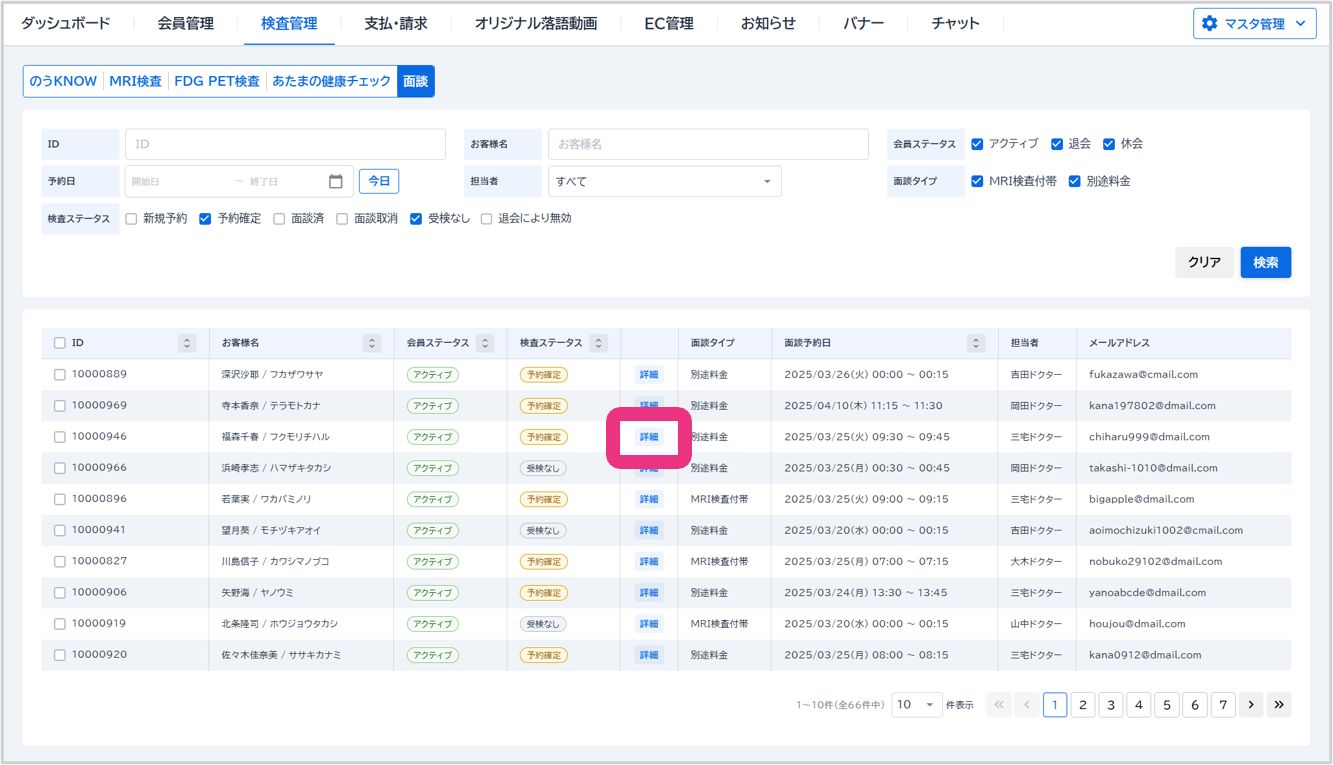
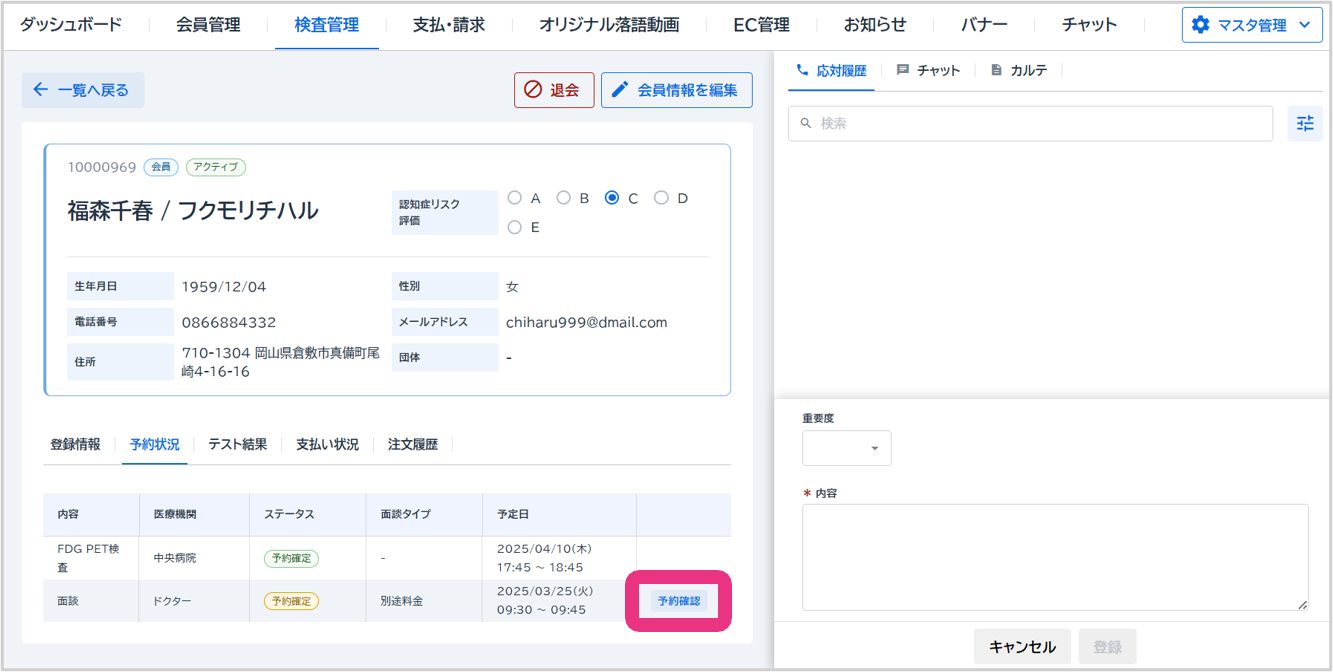
会員詳細の「予約状況」タブが表示されますので、該当のオンライン面談の『予約確認』をクリックしてください。
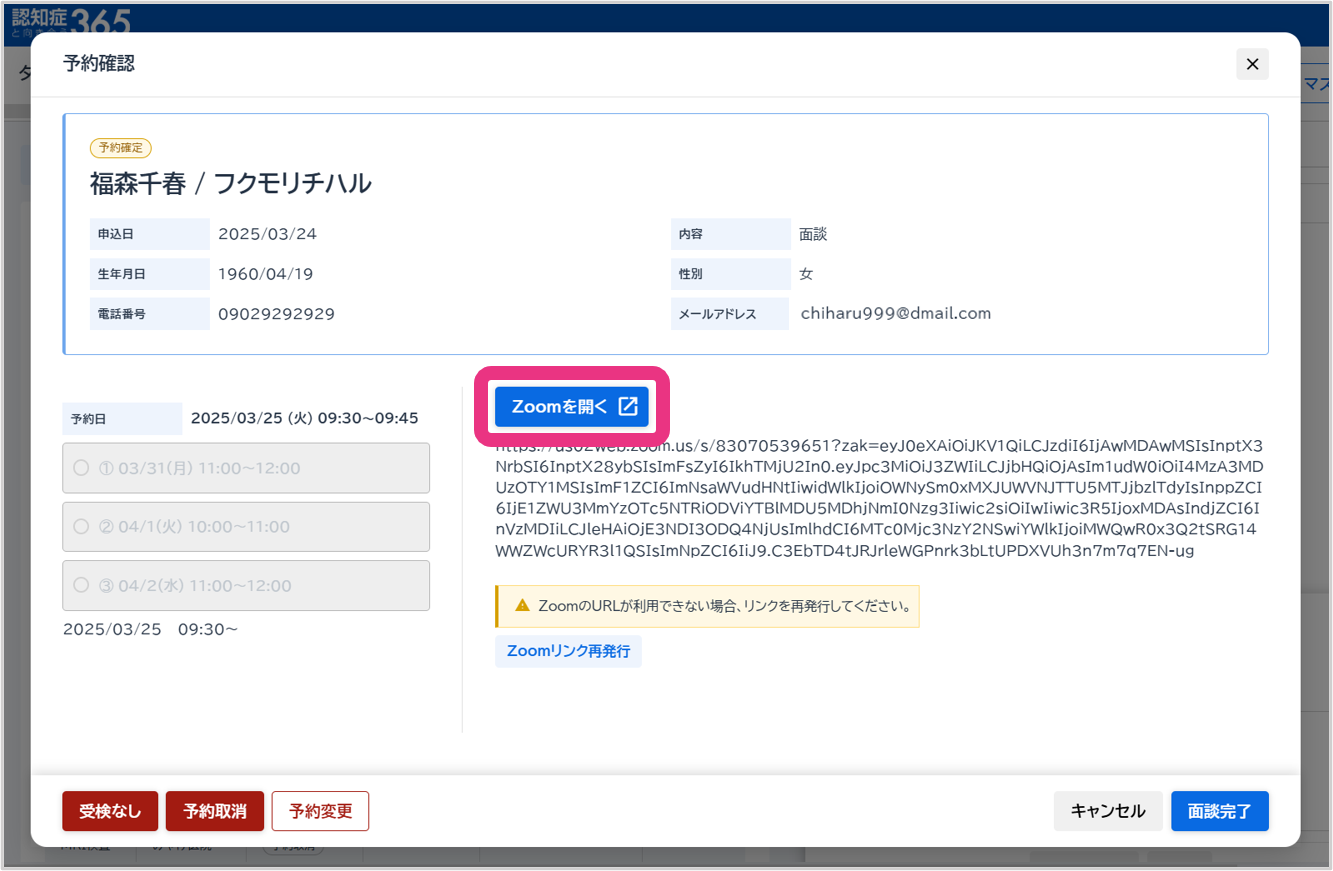
予約詳細が表示されますので、面談時刻になりましたら『Zoomを開く』をクリックし、画面の案内に従いZoomに接続してください。
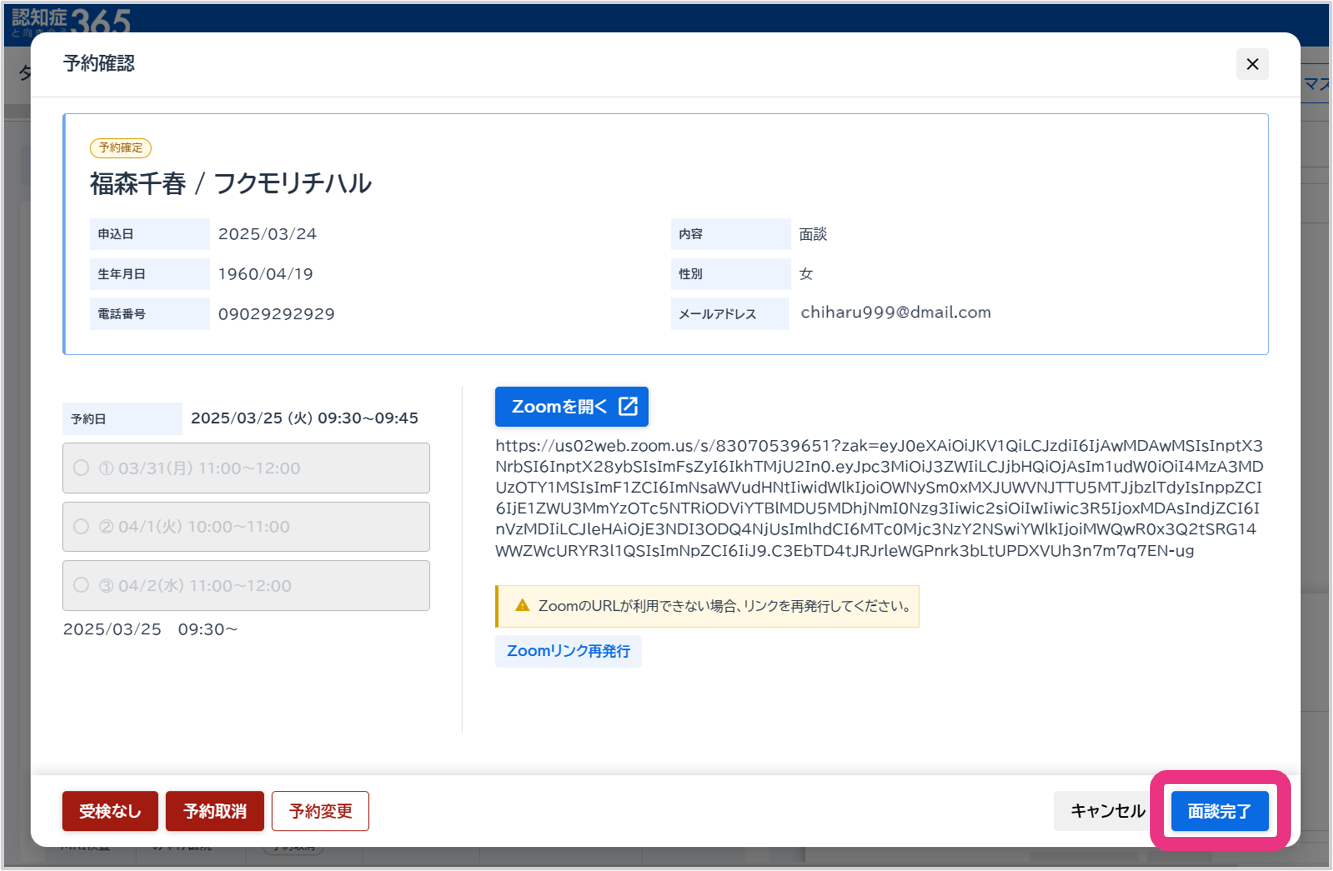
面談が完了し、Zoomが終了しましたら予約詳細画面の『面談完了』をクリックしてください。 「面談済み」ステータスに切り替わります。
Zoomに接続できない場合
Zoomに接続できない場合は、予約詳細画面の『Zoomリンク再発行』をクリックしてください。会員側の接続リンクも最新化されます。
オンライン面談の実施記録をカルテに登録する(作業者:ドクター)
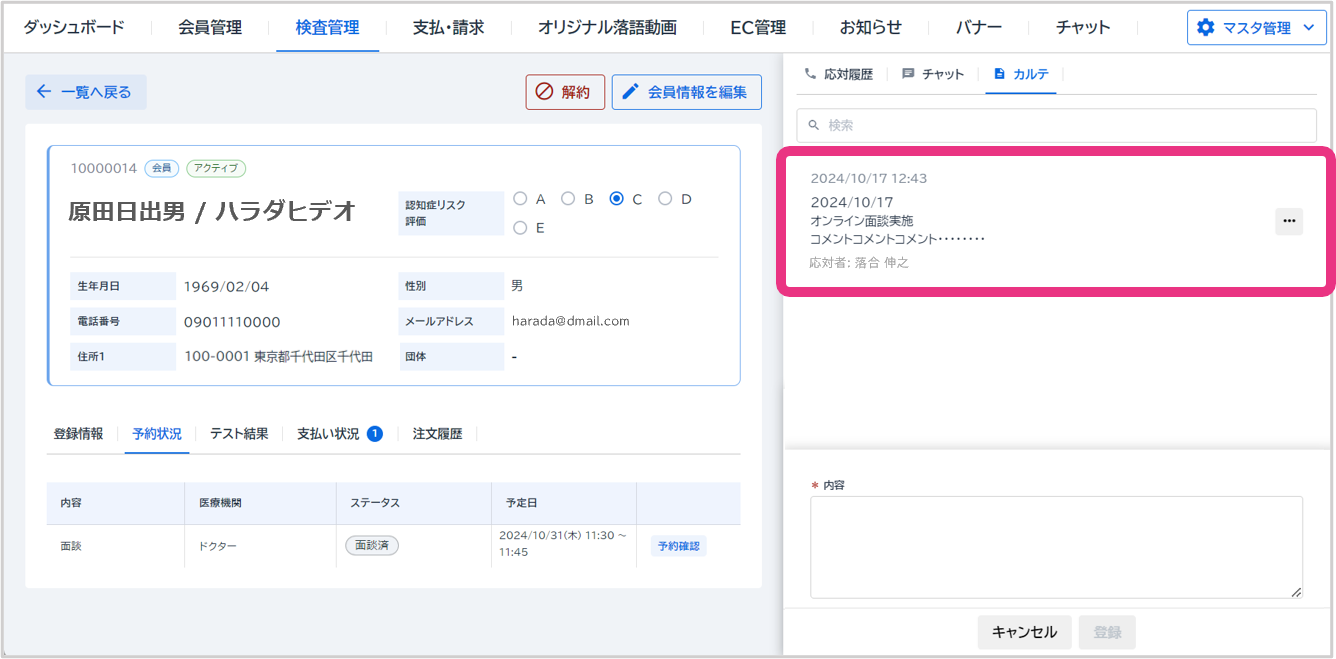
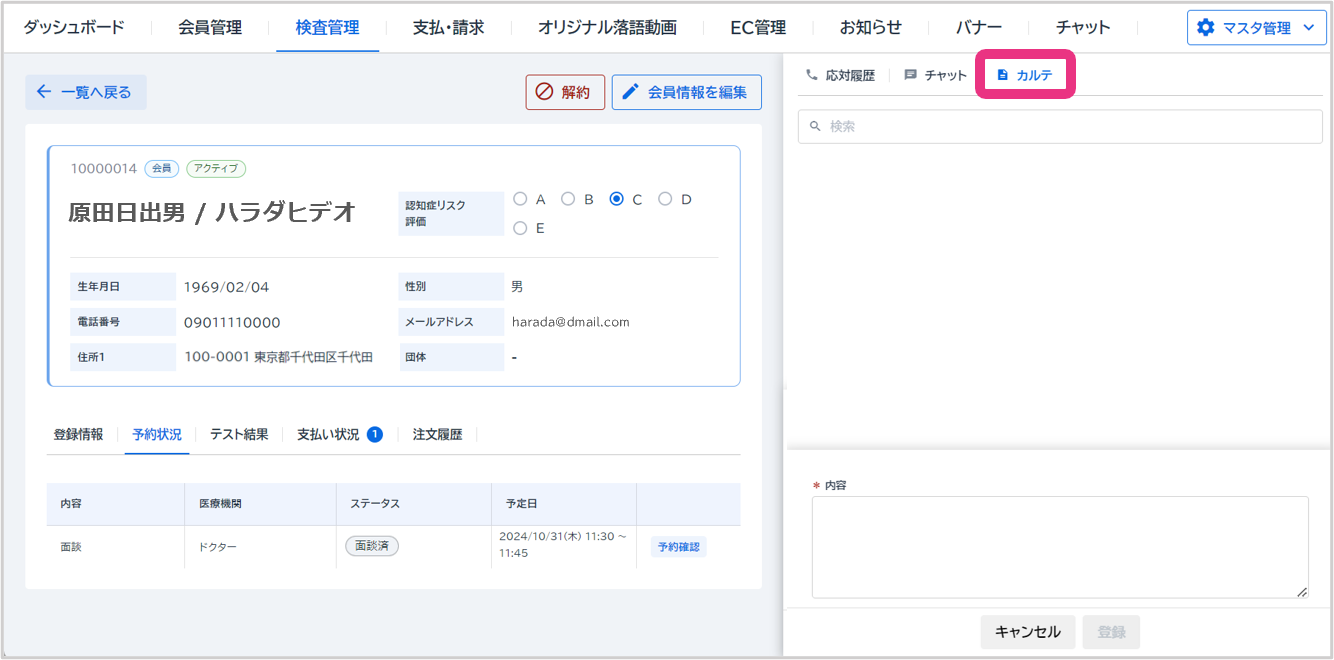
「会員管理」または「検査管理」メニューより会員詳細を開き、『カルテ』タブをクリックしてください。
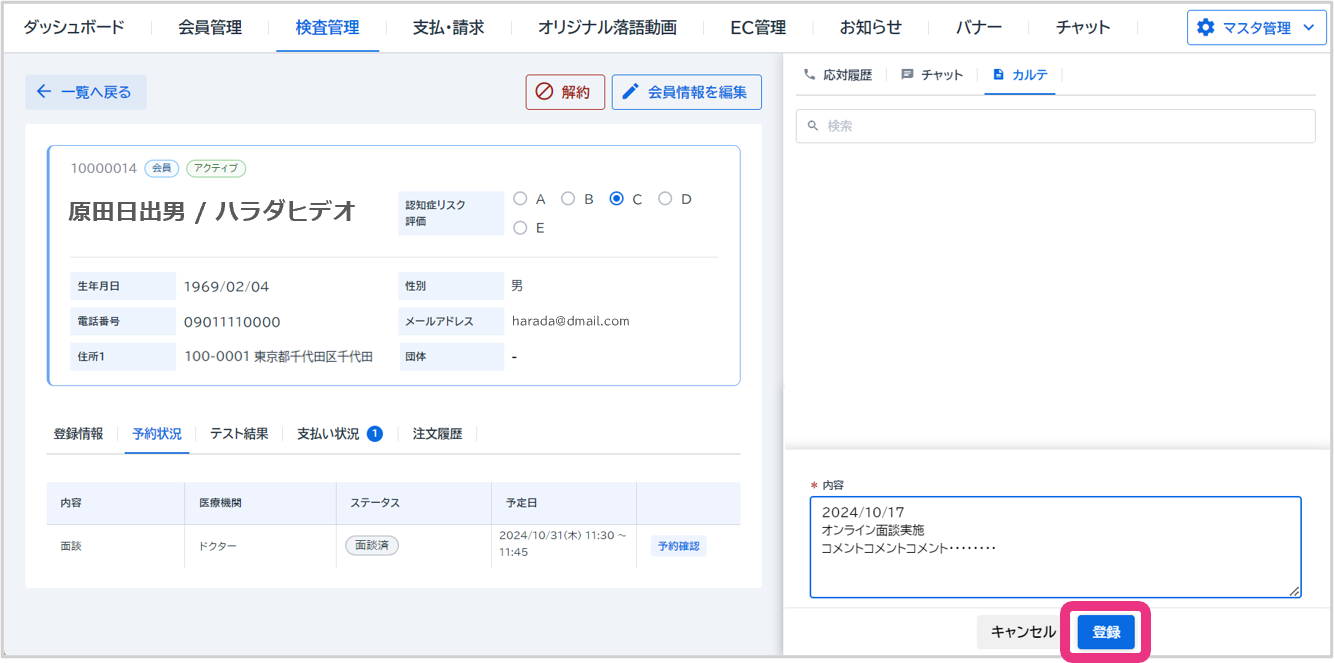
内容を入力し、『登録』をクリックしてください。
※カルテは会員に公開されません。
カルテが登録されます。「・・・」マークのボタンから編集・削除が可能です。