FDG PET検査の結果を確認・送信する
メニューより『検査管理』を開き、「FDG PET検査」タブを選択してください。

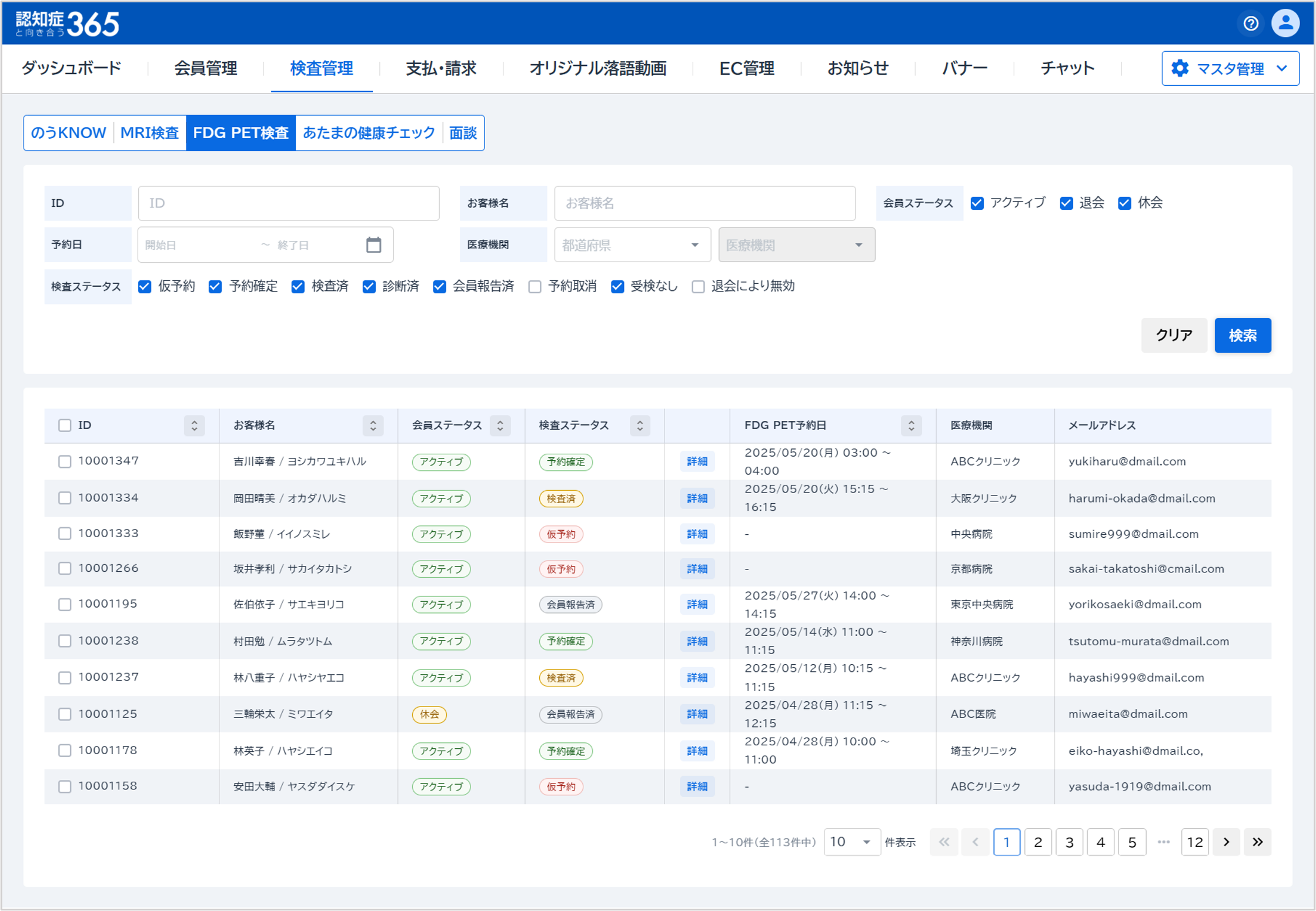
検索条件
| ID | 会員IDを入力します。 |
| お客様名 | お客様名を入力します。 |
| 会員ステータス | 会員ステータスを選択します。※退会者を含むすべての会員がデフォルト表示されます。必要に応じてチェックを外してください。 |
| 予約日 | 予約日を選択します。 |
| 医療機関 | FDG-PET検査を受検する医療機関を選択します。 |
| 検査ステータス | 検査ステータスを選択します。 |
検索結果
| ID | 会員IDを表示します。 |
| お客様名 | お客様名を表示します。 |
| 会員ステータス | 会員ステータスを表示します。 |
| 検査ステータス | 検査ステータスを表示します。 |
| 詳細 | 『詳細』をクリックすると会員詳細の検査画面が開きます。 |
| 予約日 | FDG-PET検査の予約日を表示します。 |
| 医療機関 | FDG-PET検査を受検する医療機関を表示します。 |
| メールアドレス | 会員のメールアドレスを表示します。 |
FDG-PET検査の結果を「診断済」にする(作業者:ドクター)
「検査済」ステータスで検索し、対象の検査の『詳細』をクリックしてください。

「検査済」ステータスのFDG-PET検査の『結果』をクリックしてください。

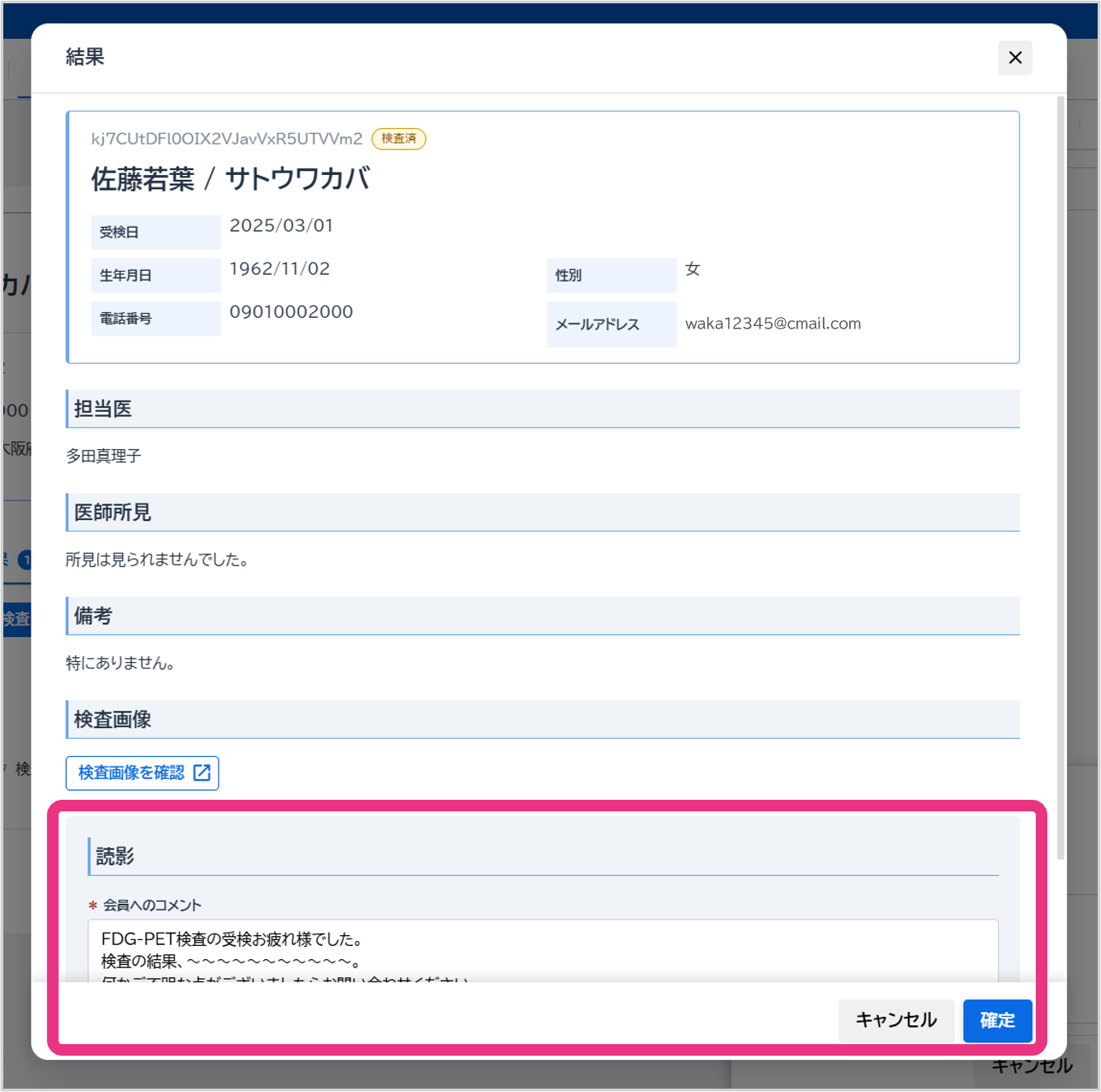
検査結果が開きます。内容を確認の上「読影」を入力し、『確定』をクリックしてください。「診断済」ステータスに切り替わります。
※読影コメントは結果送信時に会員に公開されます。
FDG-PET検査の結果を送信する(作業者:管理者)
ドクターが結果確認・読影コメントを登録した検査は「診断済」ステータスに切り替わります。「診断済」ステータスで検索し、対象の検査の『詳細』をクリックしてください。
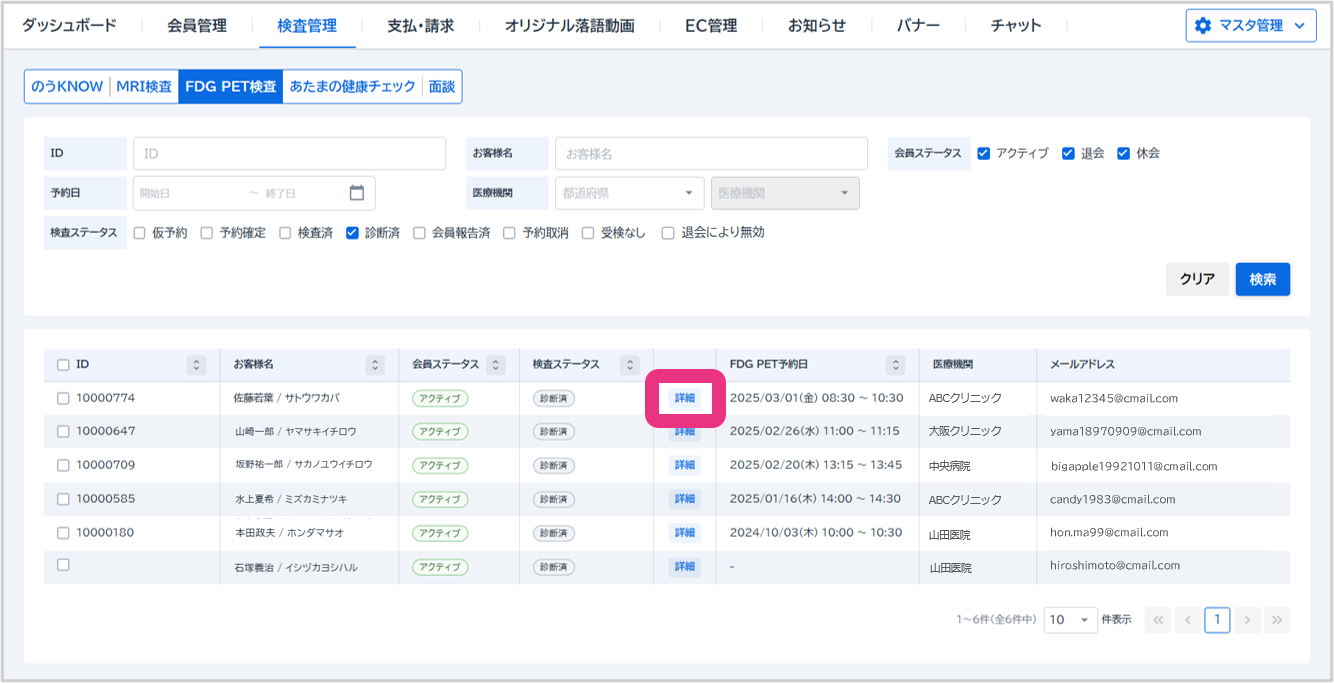
「診断済」ステータスのFDG-PET検査の「結果」を確認し、『結果送信』をクリックしてください。
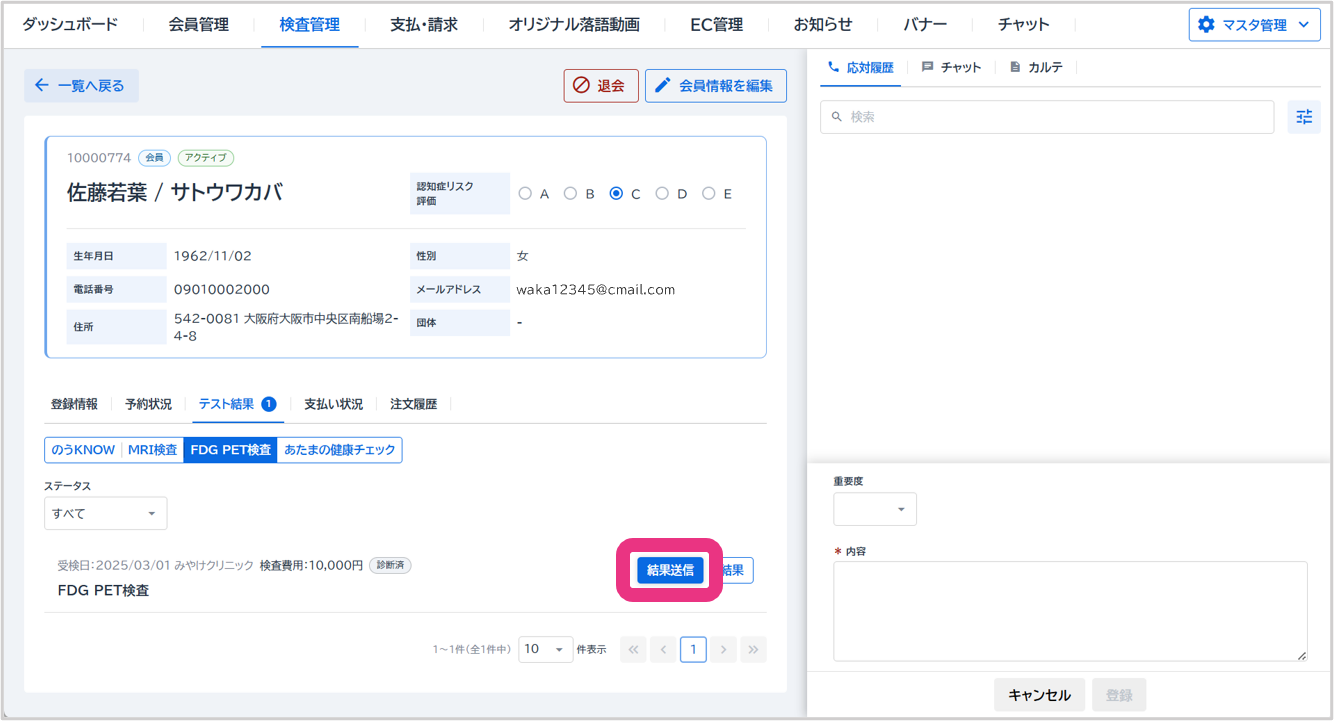
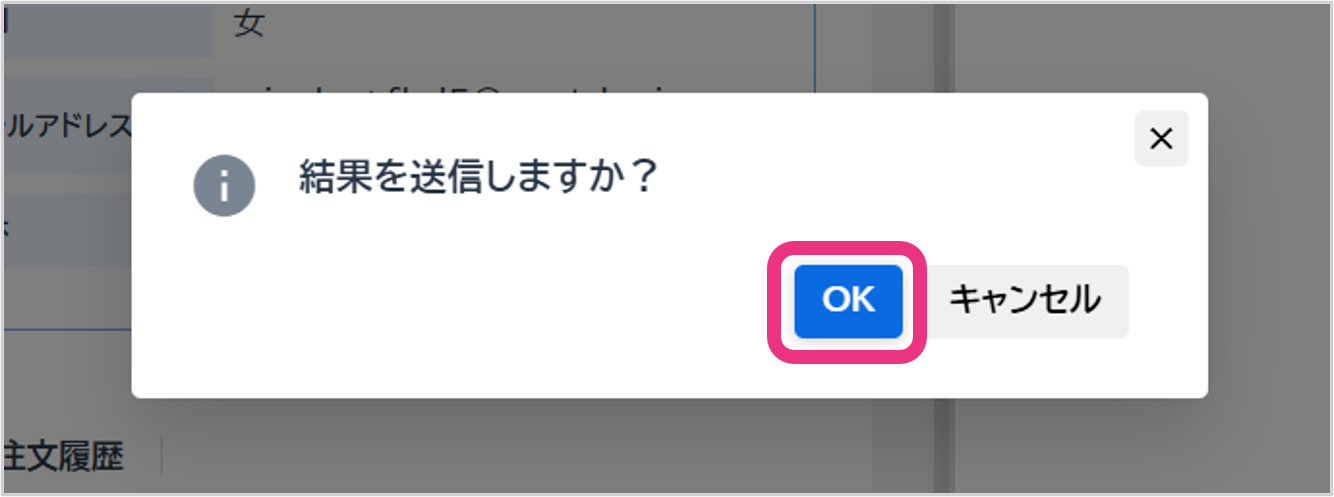
確認画面が表示されますので『OK』をクリックしてください。会員に結果が送信され、「会員報告済」ステータスに切り替わります。