チャット履歴を確認する・一斉送信する
目次 [閉じる]
会員とのチャット履歴の確認方法、全会員へのチャット一斉送信方法をご案内します。
メニューより、『チャット』を選択してください。
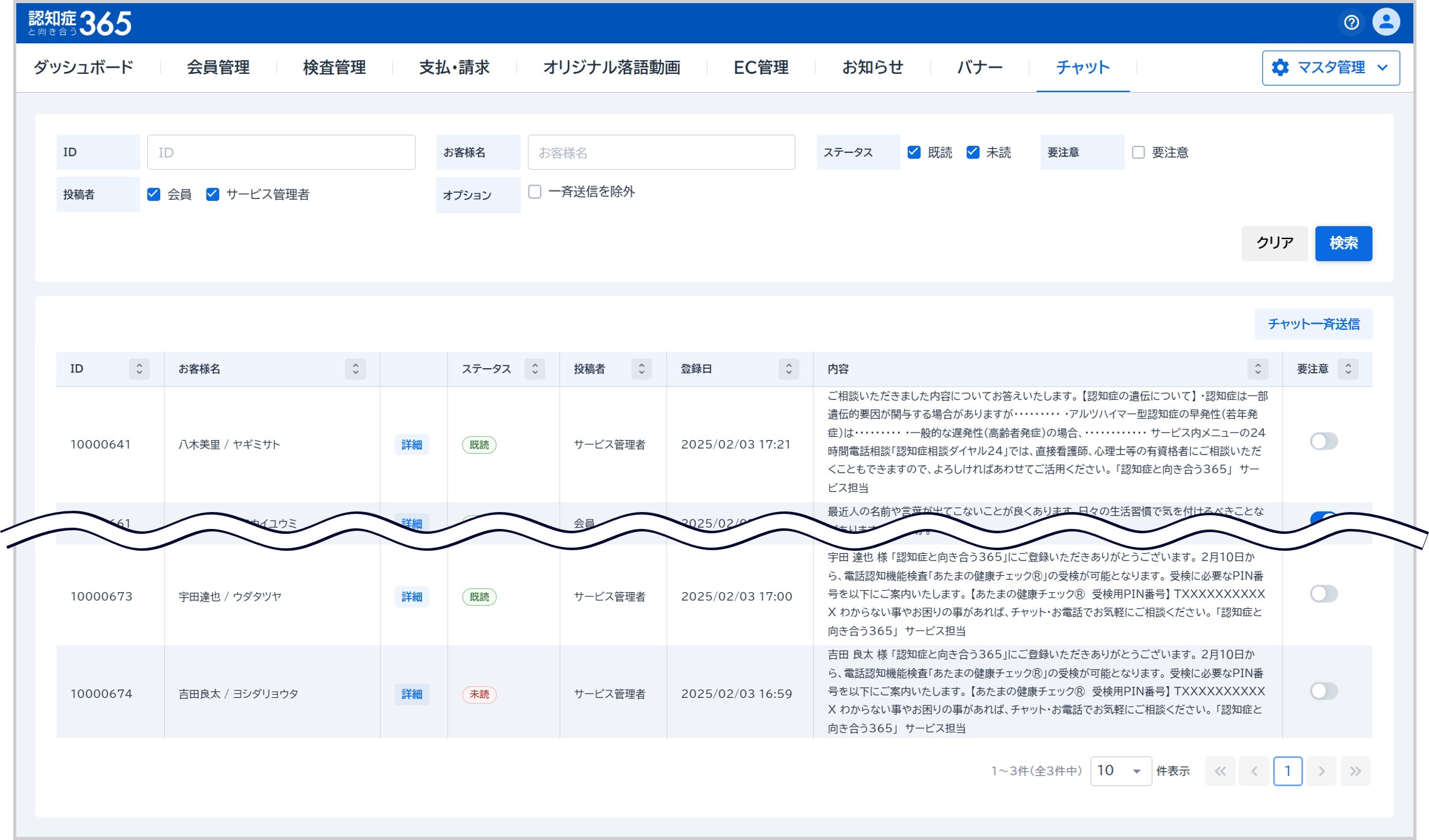
検索条件
| ID | 会員IDを入力します。 |
| お客様名 | お客様名を入力します。 |
| ステータス | 未読・既読ステータスを選択します。 |
| 要注意 | 要注意登録されたチャットを検索する場合は選択します。 |
| 投稿者 | 投稿者(会員/サービス管理者)を選択します。 |
| オプション | 一斉送信の履歴を除外したい場合はチェックします。 |
検索結果
| ID | 会員IDを表示します。 |
| お客様名 | お客様名を表示します。 |
| 詳細 | 『詳細』をクリックすると会員詳細のチャットタブが表示されます。 |
| 投稿者 | 投稿者(会員/サービス管理者)を表示します。 |
| 登録日 | 登録日時(送信日時)を表示します。 |
| 内容 | チャット送信内容を表示します。 |
| 要注意 | トグルボタンの切り替えで要注意フラグの登録ができます。 |
チャットの送受信履歴を確認する
チャットの送受信内容を確認する(作業者:管理者・ドクター)
チャットの送受信履歴が降順で表示されます。特定の会員の送受信内容を閲覧したい場合は『詳細』をクリックしてください。
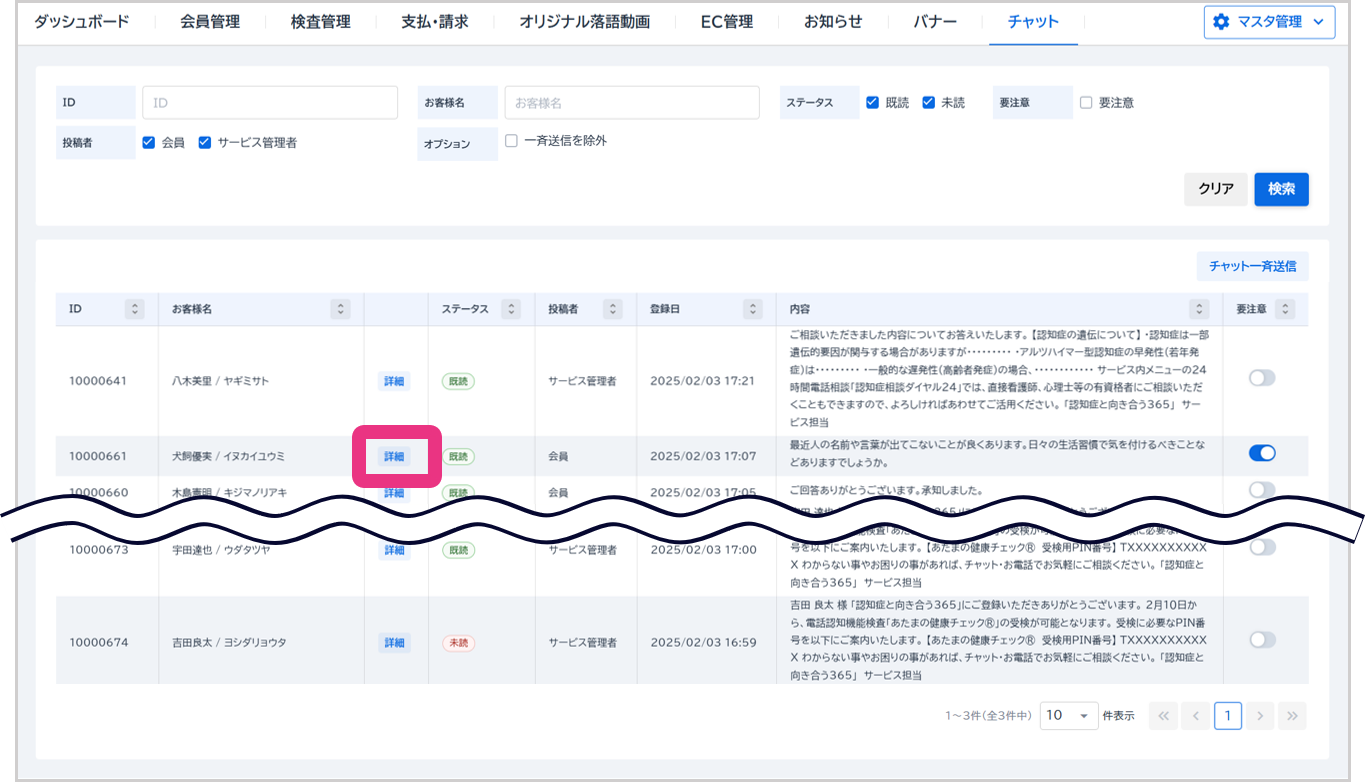
会員詳細のチャットタブが表示され、過去の送受信内容が閲覧できます。
チャットの送信方法はこちらをご確認ください。
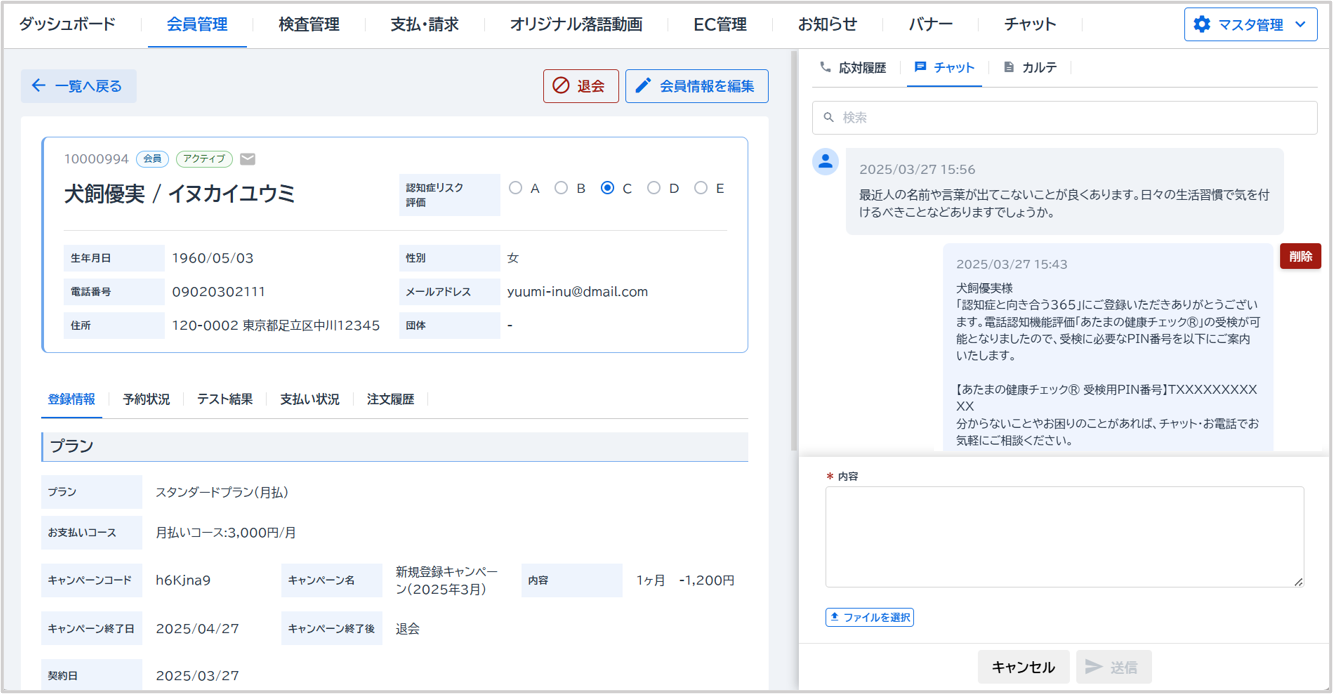
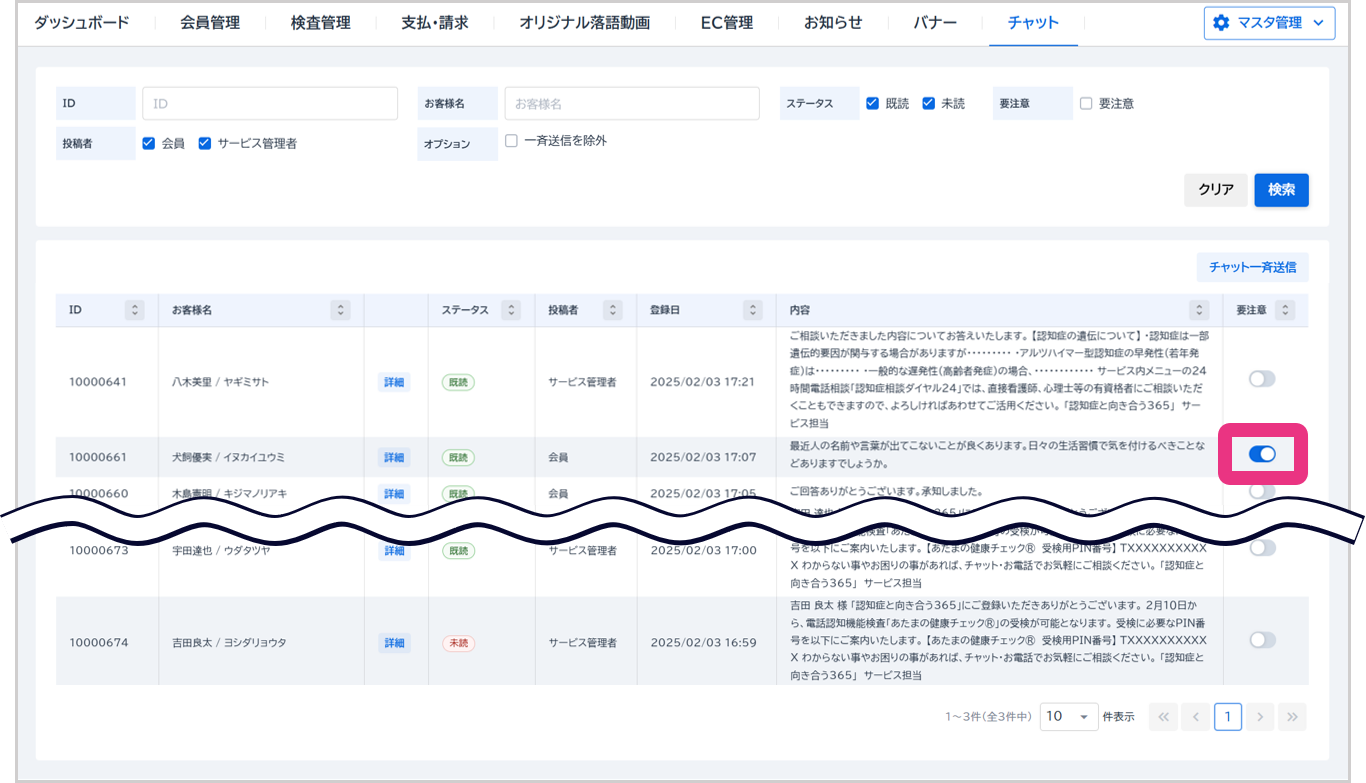
チャットに「要注意」フラグを付ける(作業者:管理者・ドクター)
チャット一覧の「要注意」設定をONにすることで「要注意」フラグをつけておくことが可能です。
チャットを一斉送信する(作業者:管理者)
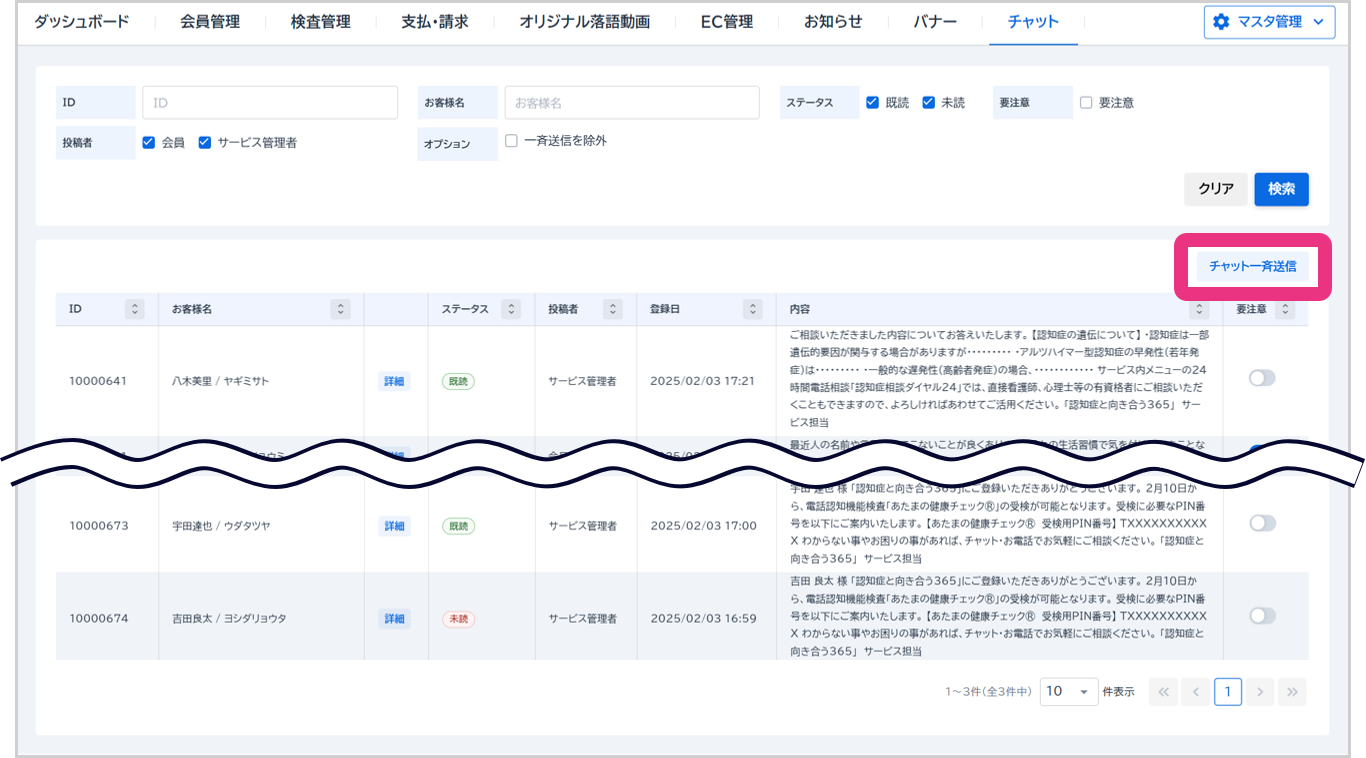
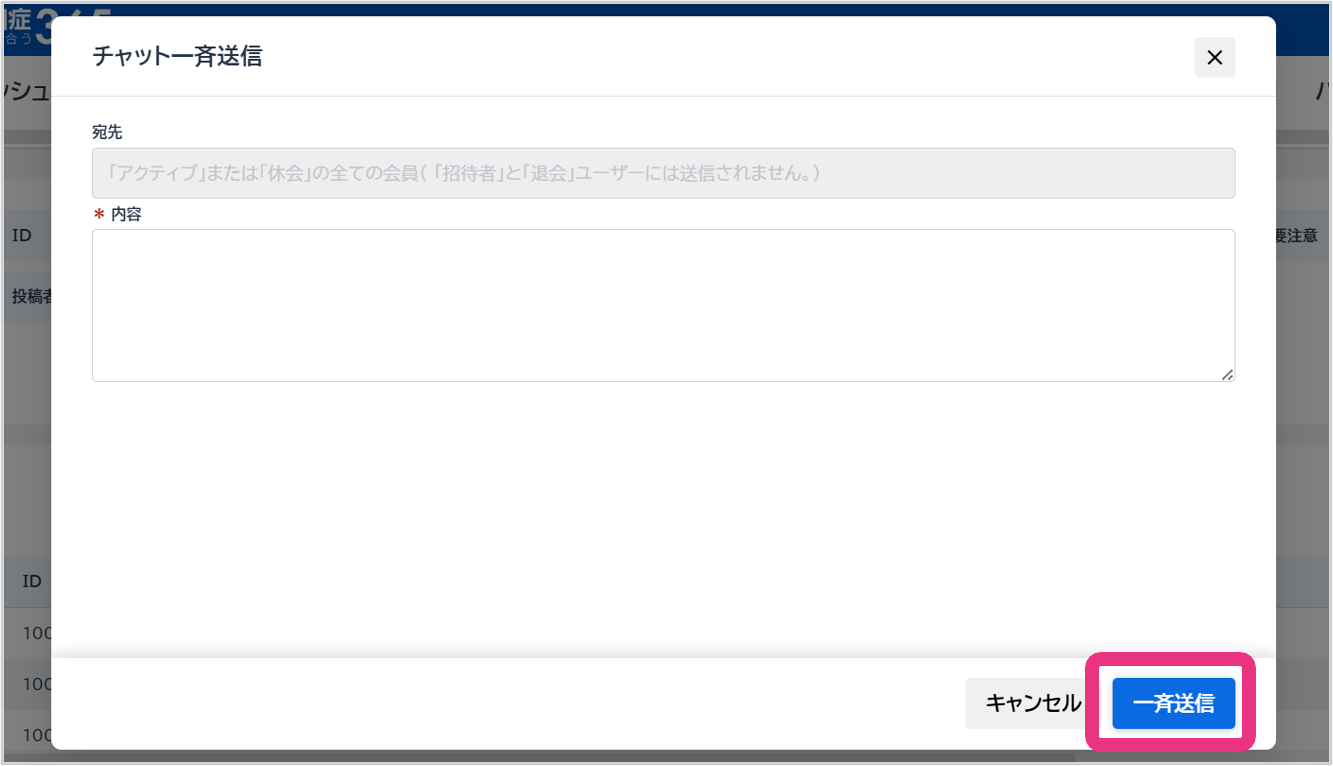
「アクティブ」または「休会」の全ての会員宛てにチャットの一斉送信が可能です。( 「招待者」と「退会」ユーザーを除く。)
『チャット一斉送信』をクリックしてください。
送信内容を入力し『一斉送信』をクリックしてください。
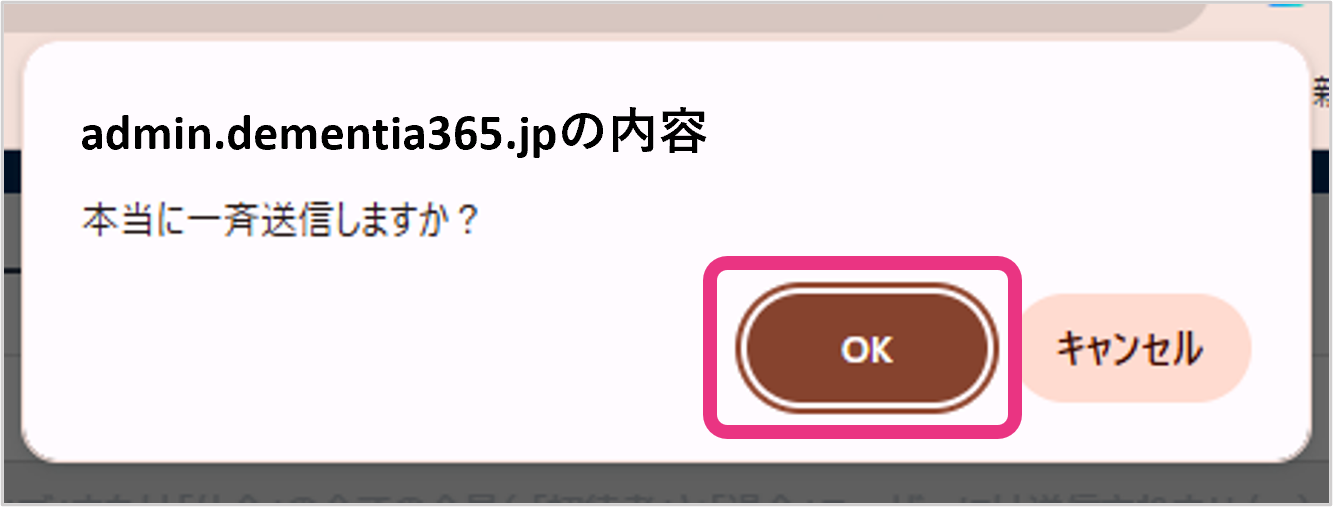
確認画面が表示されますので、『OK』をクリックしてください。チャットが一斉送信されます。