バナーを登録・編集する
バナー画面

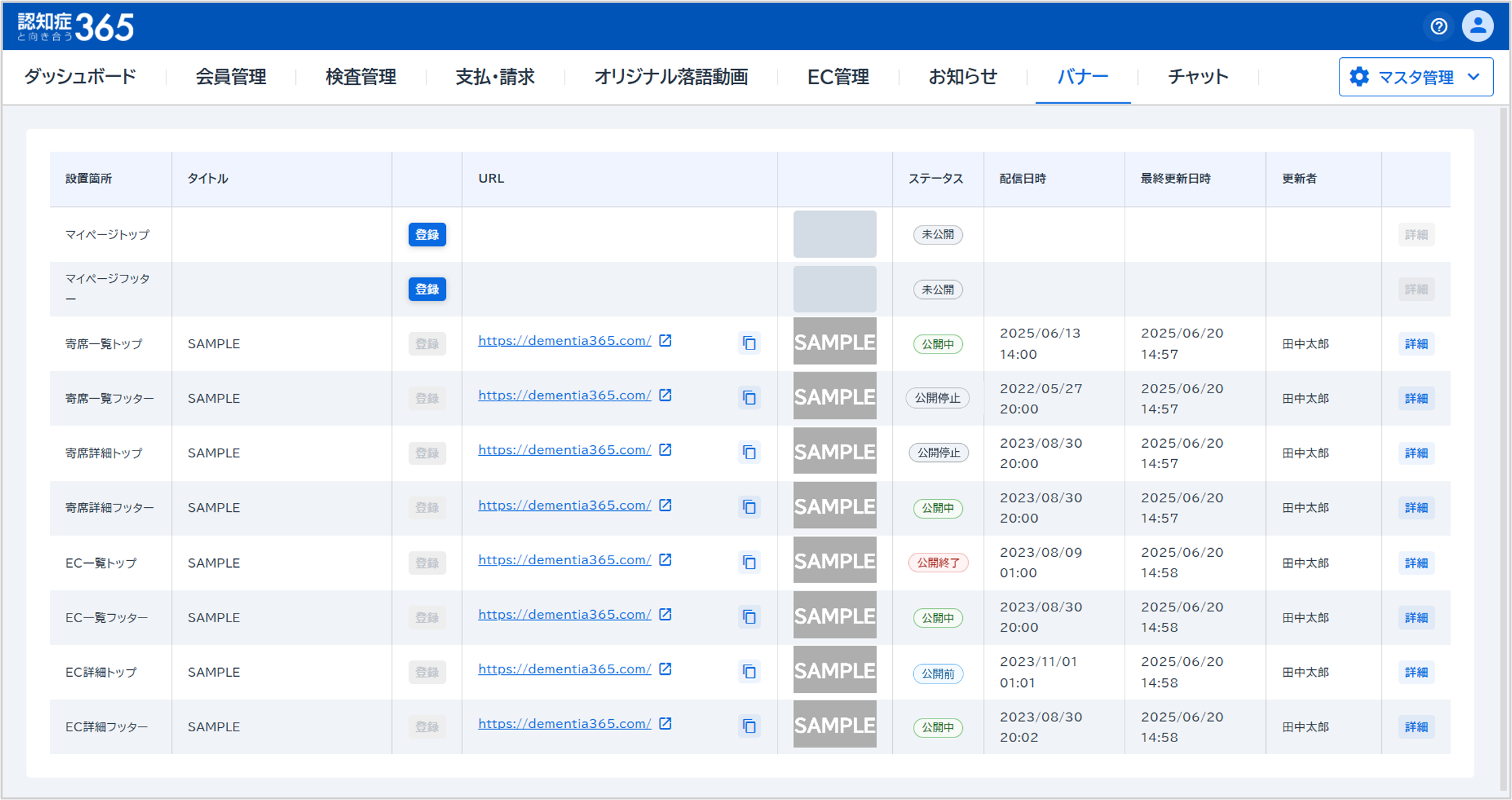
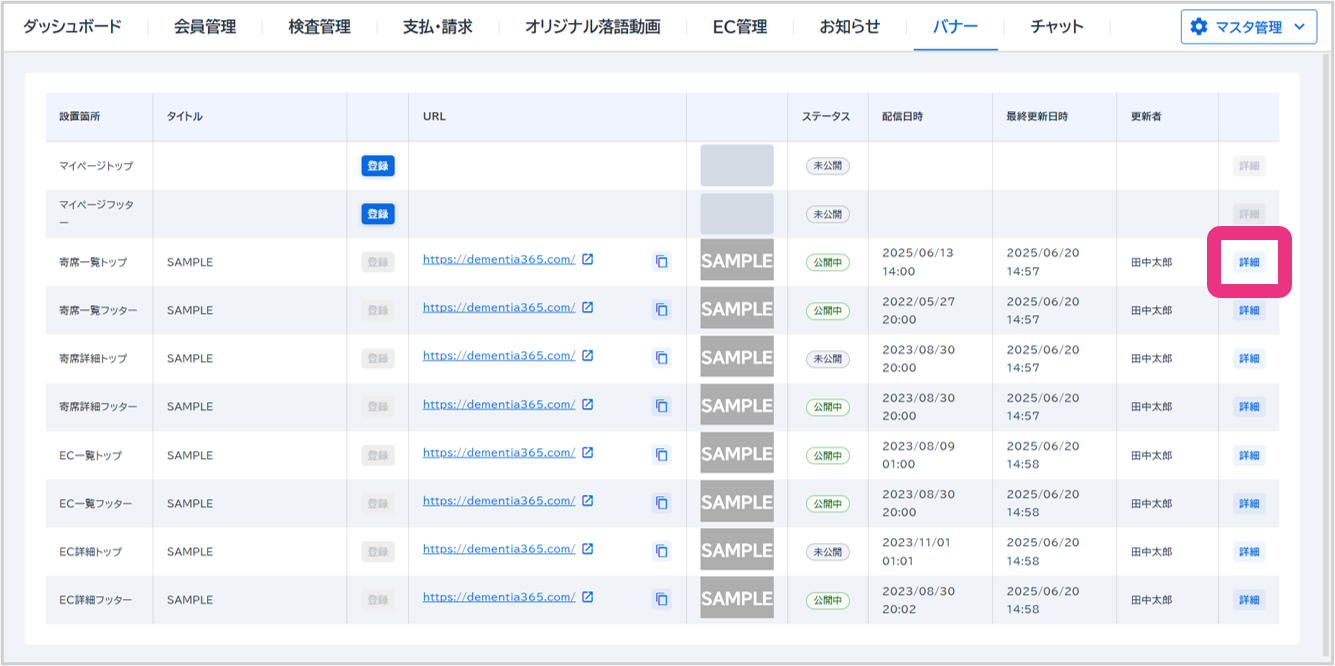
| 設置箇所 | バナーの設置箇所を表示します。 |
| タイトル | バナータイトルを表示します。(会員には表示されません。) |
| 登録 | (バナー未登録時)『登録』をクリックするとバナーの登録ができます。 |
| URL | バナーのリンク先URLを表示します。 |
| バナー画像 | バナー画像を表示します。 |
| ステータス | バナーの公開状況を表示します。 公開前:公開日時到達前 公開中:公開期間中 公開終了:公開日時終了後 公開停止:公開停止トグルON |
| 公開日時 | 公開開始日時を表示します。 |
| 最終更新日時 | 最終更新日時を表示します。 |
| 更新者 | 最終更新者名を表示します。 |
| 詳細 | 『詳細』をクリックするとバナー詳細が表示されます。(詳細から編集や削除が可能です。) |
バナーを登録・編集する
バナーを登録する
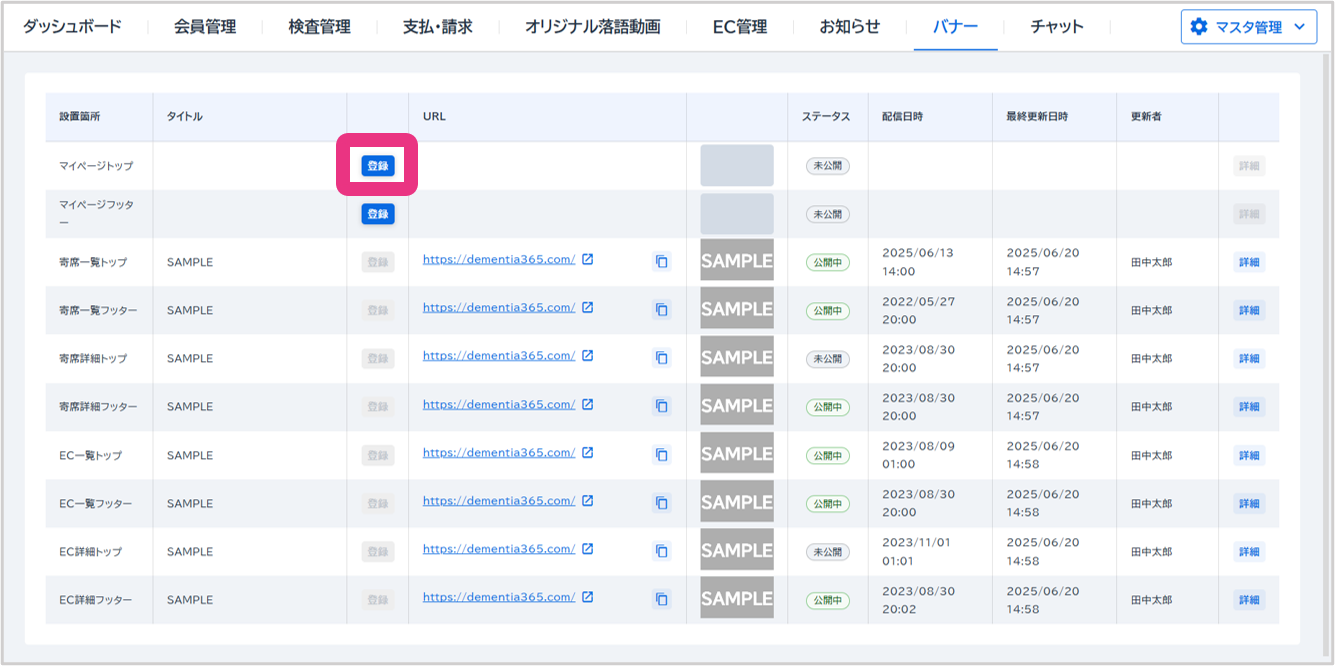
『登録』をクリックしてください。
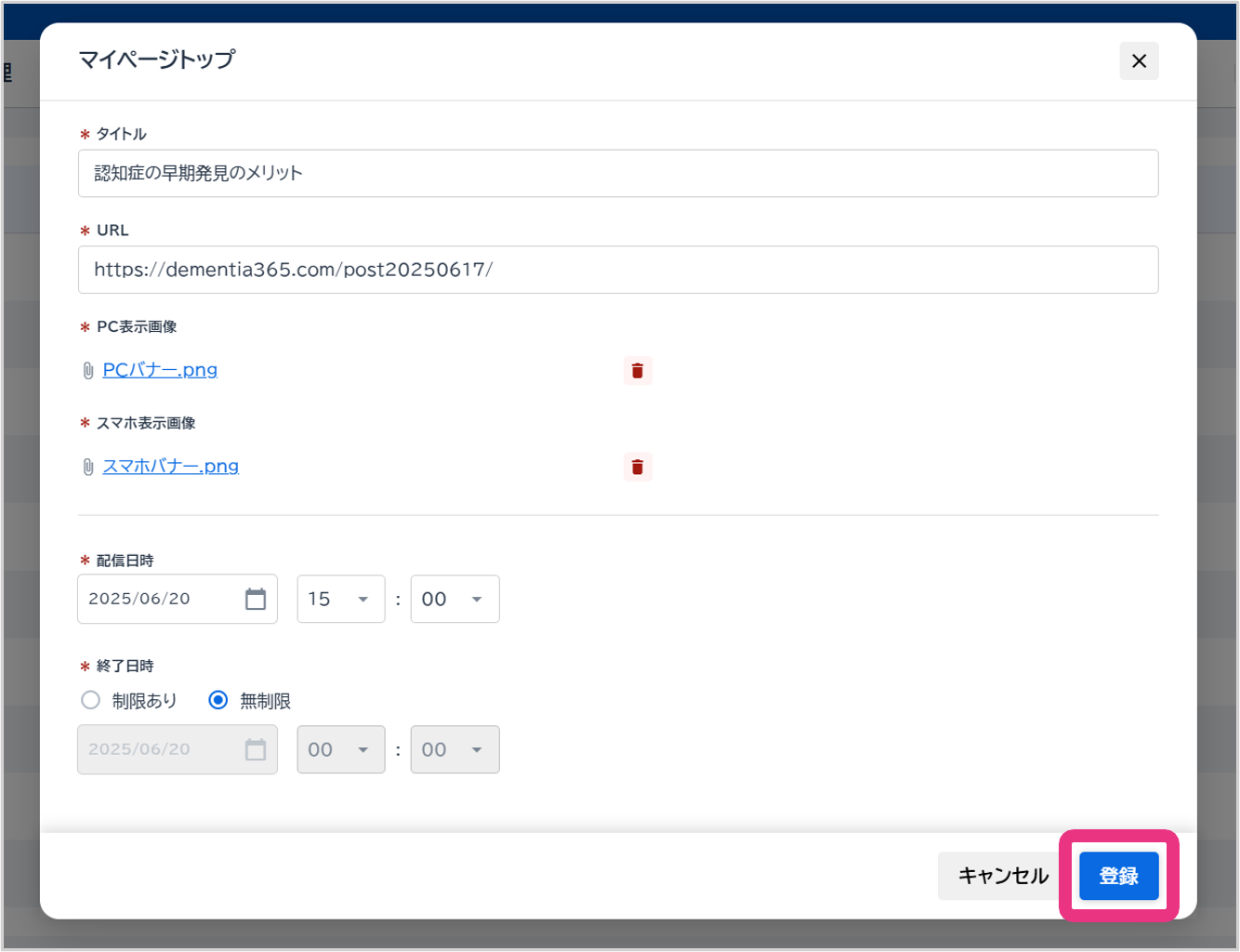
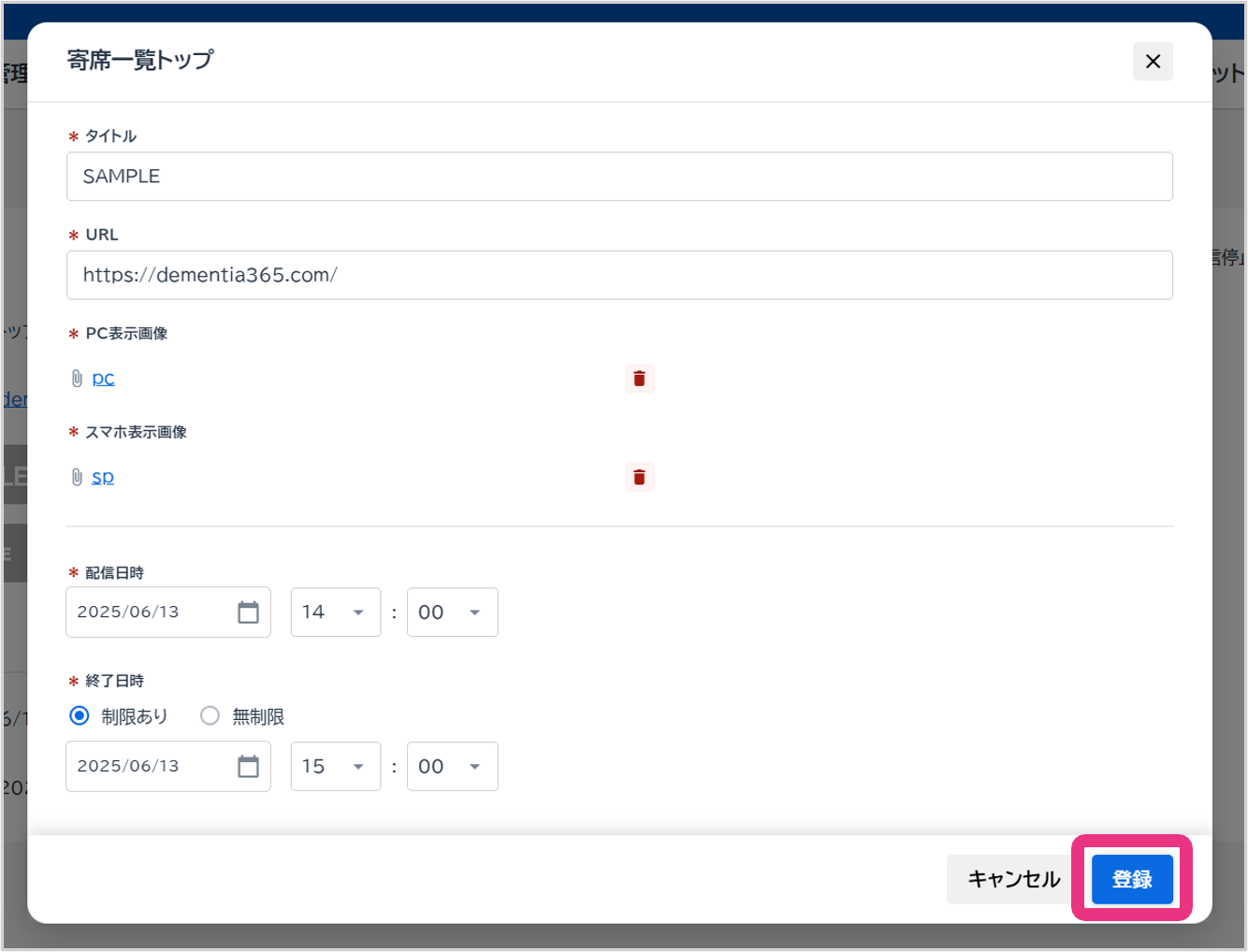
バナー情報を入力し、『登録』をクリックしてください。
項目説明
| タイトル | バナータイトルを入力します。(会員には表示されません。) |
| URL | バナーのリンク先URLを入力します。 |
| PC表示画像 | PC画面用のバナー画像を選択します。 画像横幅: 1064px |
| スマホ表示画像 | スマホ画面用のバナー画像を選択します。 画像横幅: 343px |
| 公開開始日時 | 公開開始日時を入力します。 |
| 公開終了日時 | 公開終了日時を指定する場合は「制限あり」を選択の上、公開終了日時を入力します。指定しない場合は「無制限」を選択します。 |
公開日時に到達すると、会員画面にバナーが公開されます。
バナーを編集する
『詳細』をクリックします。
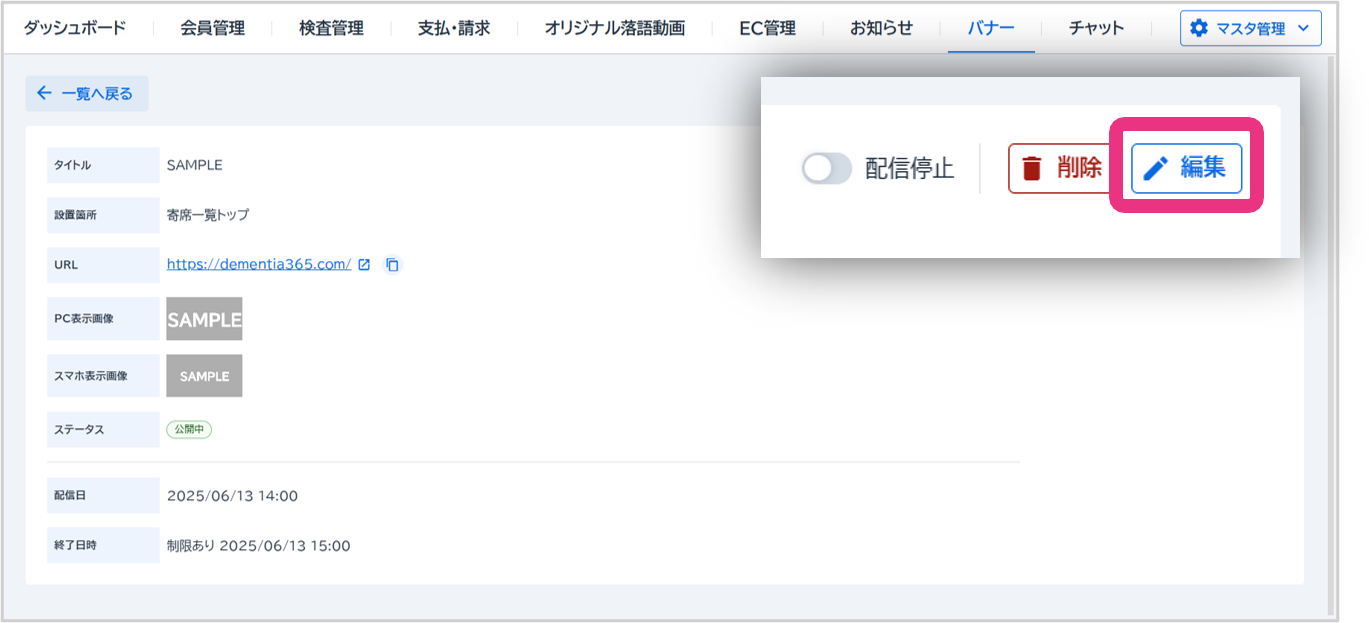
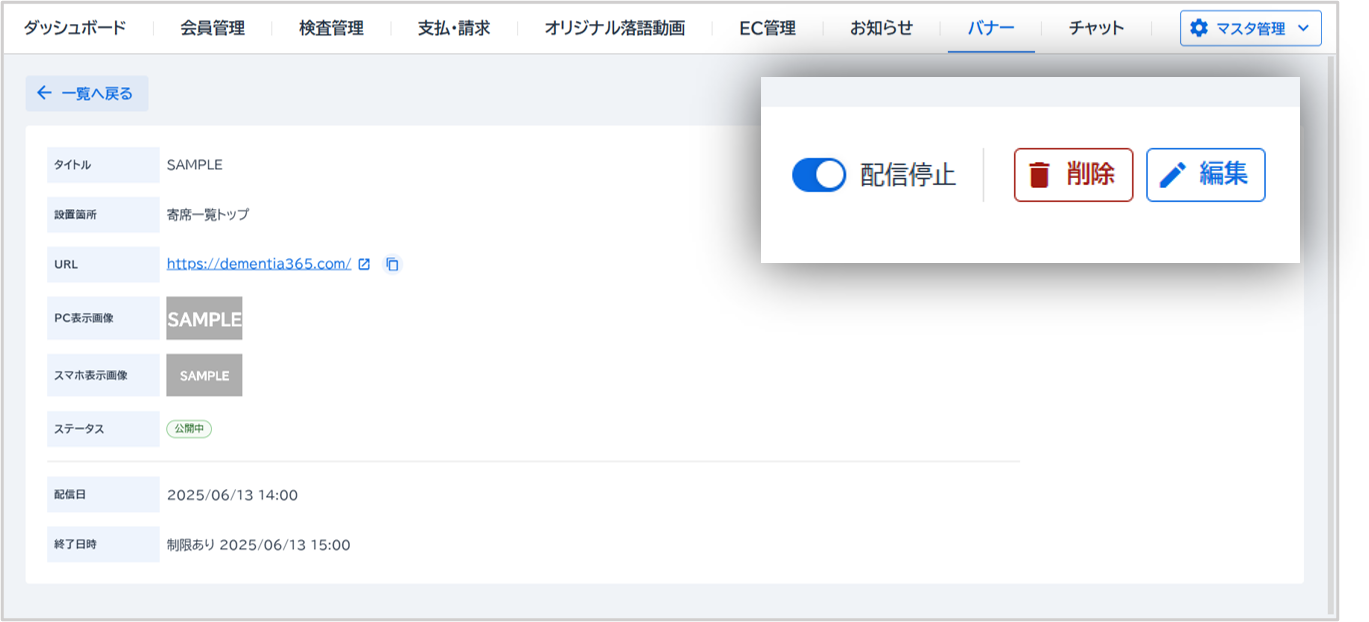
バナー詳細が表示されますので、『編集』をクリックしてください。
バナー情報を編集し、『登録』をクリックしてください。
バナーを公開停止する
『詳細』をクリックします。
バナー詳細が表示されますので、「配信停止」フラグをONにしてください。※画像はOFFの状態です。
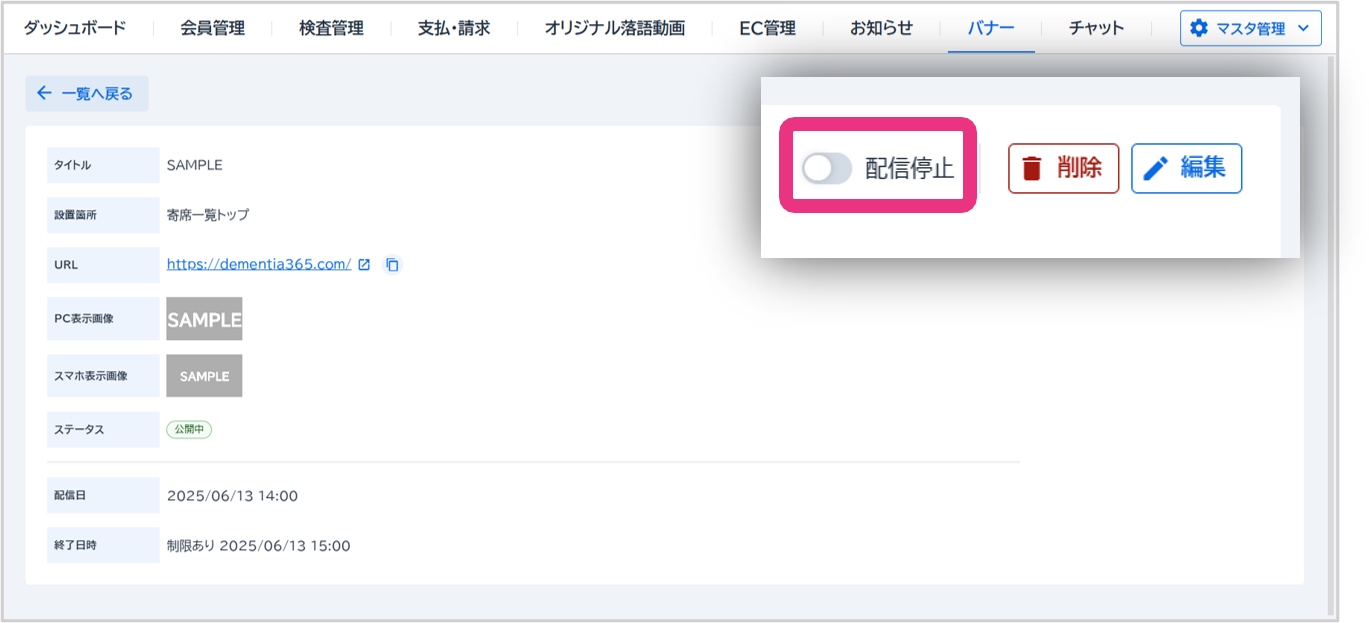
配信停止フラグがONになるとバナーの公開が取り下げられます。
バナーを削除する
『詳細』をクリックしてください。
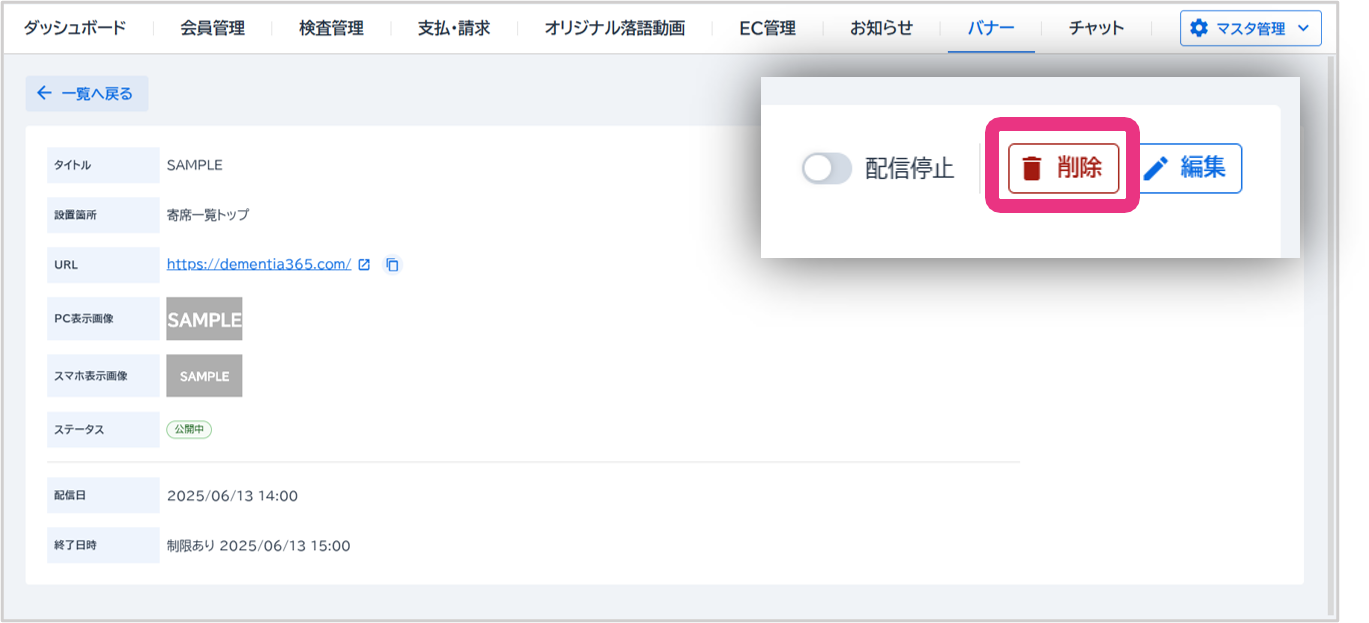
バナー詳細が表示されますので、『削除』をクリックしてください。
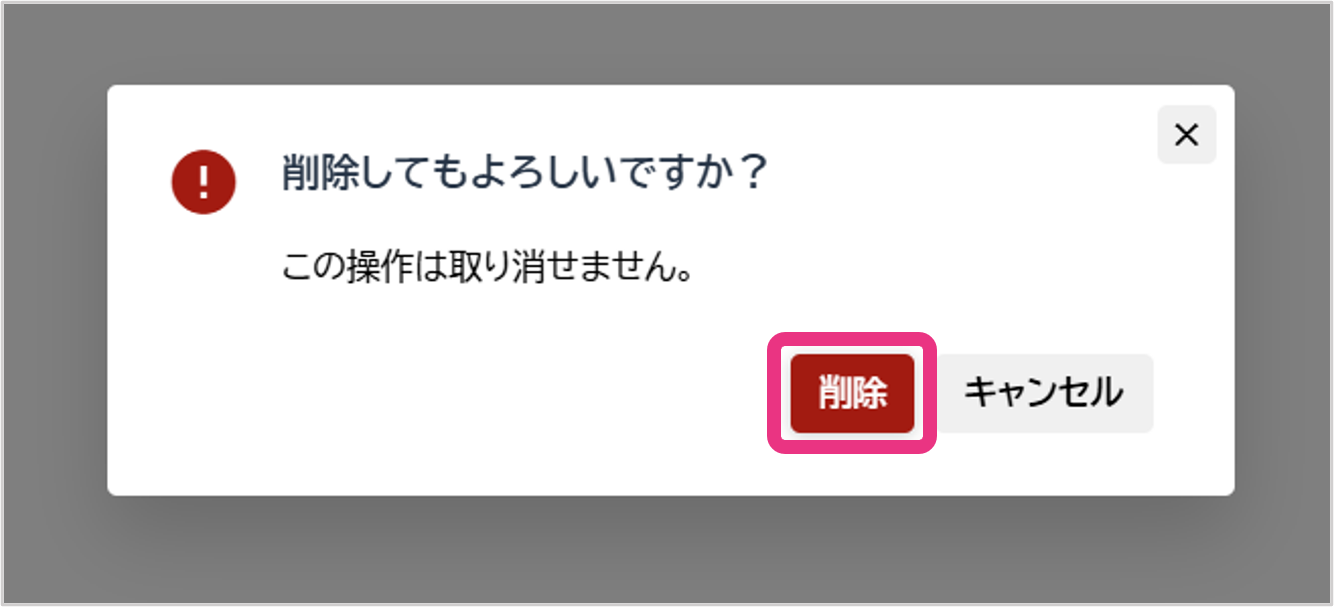
確認画面が表示されますので、『削除』をクリックしてください。